Maîtriser la modélisation 3D dans SketchUp peut s’apparenter à un art. Que vous soyez designer d’intérieur, architecte, ou simplement passionné par la conception, savoir agrandir un objet efficacement est crucial. Dans cet article, nous allons explorer les différentes méthodes pour redimensionner vos modèles, tout en vous offrant des conseils pratiques pour optimiser votre expérience dans SketchUp. Découvrez les outils, astuces, et étapes claires qui vous aideront à transformer objets et composants avec facilité.
Créer un modèle et importer un objet dans SketchUp
Avant d’entrer dans le vif du sujet, commencez par ouvrir SketchUp. Le premier pas consiste à créer un nouveau modèle. Vous pouvez choisir une échelle appropriée en fonction de votre projet — que ce soit pour une maison ou un objet décoratif. Une fois votre espace de travail préparé, il est temps de charger un objet à partir de la bibliothèque de 3D Warehouse. Cette ressource, accessible directement dans l’interface de SketchUp, est un trésor regorgeant d’objets 3D prêts à l’emploi.
Supposons que vous ayez choisi une petite applique murale. Pour l’importer, sélectionnez simplement l’objet désiré et cliquez sur « Charger dans le modèle ». Positionnez-le judicieusement dans votre espace de travail. Cette étape est fondamentale, car elle vous permettra de visualiser immédiatement l’impact de vos ajustements de taille.
Vérification des dimensions de l’objet
Avant de procéder à l’agrandissement, vérifiez les dimensions de l’objet. L’utilisation de l’outil de cotation s’avère utile ici. Par exemple, si votre applique mesure 15 cm de large, vous avez alors une référence précise pour déterminer de combien il faudra l’agrandir. Cette préparation est souvent négligée, mais elle est essentielle pour éviter des ajustements frustrants par la suite. Savoir où vous partez vous aide à planifier où vous souhaitez aller.
Utilisation de l’outil Échelle pour agrandir l’objet
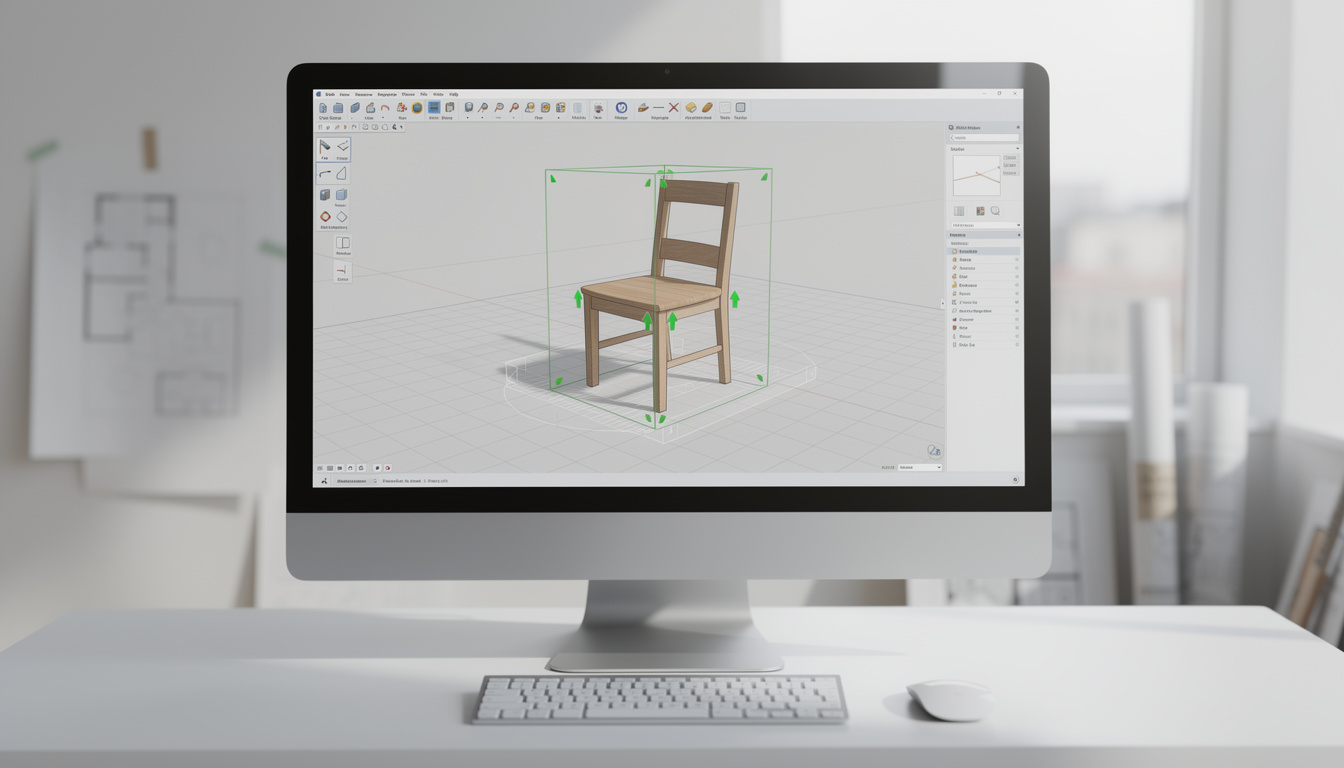
Pour modifier la taille de l’objet, l’outil « Échelle » est votre meilleur allié. Une fois que vous avez sélectionné l’objet, dirigez-vous vers la barre d’outils et choisissez cet outil, représenté par un petit carré avec une flèche rouge. Cela déclenche l’apparition de poignées autour de votre objet, signifiant que vous êtes prêt à effectuer des modifications.
Les poignées, ou petits cubes verts, sont vos points d’accès pour la manipulation. En prenant en compte un exemple pratique, si vous choisissez une poignée d’angle, cette action impacte la mise à l’échelle de manière proportionnelle par rapport au point opposé. Cela évite l’étirement indésirable qui pourrait déformer votre modèle.
Agrandissement proportionnel pour de meilleurs résultats
Si votre objectif est de conserver les proportions de l’objet tout en l’agrandissant, maintenez la touche Maj enfoncée pendant que vous déplacez la poignée. C’est un petit geste qui a un grand impact, garantissant que les dimensions restent homogènes. En effet, agrandir à partir du centre ou d’un axe sans cette précaution risquerait de déformer l’objet. L’agrandissement proportionnel est souvent le choix privilégié lors de projets nécessitant une précision esthétique, comme la modélisation de meubles ou d’appareils électroménagers.
Ajustement des dimensions spécifiques : plus de contrôle
Il arrive que vous souhaitiez modifier l’objet dans une direction spécifique, sans altérer ses autres dimensions. Dans ce cas, utilisez les poignées placées au milieu des bords. Cela vous permettra d’allonger ou d’étrécir l’objet selon vos besoins. Prenons l’applique murale comme exemple : si vous souhaitez passer de 15 cm à 40 cm en longueur, cette technique est toute indiquée. Un ajustement précis ici peut faire toute la différence, tant en termes d’apparence que de fonctionnalité dans vos projets.
Déformation intentionnelle pour des styles uniques
Certaines situations peuvent requérir une déformation volontaire de l’objet. Utiliser les poignées de diagonale est le moyen idéal pour agrandir l’objet tout en le modifiant. Cela est particulièrement utile pour créer des effets visuels uniques ou adapter des formes à des espaces spécifiques. Si vous modélisez un projet artistique ou un objet présentant des courbes, ne vous gênez surtout pas pour expérimenter !
Conseils pratiques pour une utilisation optimale de SketchUp
Pour garantir la réussite de vos agrandissements, voici quelques conseils à garder en tête :
- 🎨 Préparez une copie de votre objet avant toute manipulation. Cela vous évitera des pertes en cas de déformation non souhaitée.
- 📏 Utilisez des guides pour maintenir l’alignement durant la mise à l’échelle. Cela favorise la précision du modelage.
- 🔍 Vérifiez les dimensions après chaque changement afin de vous assurer qu’elles correspondent aux spécifications souhaitées.
Adoptez ces bons réflexes pour que votre expérience sur SketchUp soit non seulement agréable mais également productive. Chaque projet devient ainsi une œuvre d’art, où chaque détail compte.
| Action | Résultat | Conseils |
|---|---|---|
| Importer un objet | Accès rapide à des modèles 3D | Utilisez 3D Warehouse judicieusement |
| Utiliser l’outil Échelle | Redimensionnement efficace | Maintenez la touche Maj pour les proportions |
| Mise à l’échelle sélective | Ajustements ciblés | Attention à l’aspect visuel |
Comment garder les proportions en agrandissant un objet ?
Maintenez la touche Maj tout en utilisant les poignées d’angle de l’outil Échelle.
Quels sont les avantages de l’outil Échelle par rapport à Pousser/Tirer ?
L’outil Échelle permet un ajustement global et maîtrisé, sans déformer les faces.
Peut-on déformer un objet dans SketchUp ? Comment ?
Oui, en utilisant les poignées de diagonale lors de l’utilisation de l’outil Échelle.