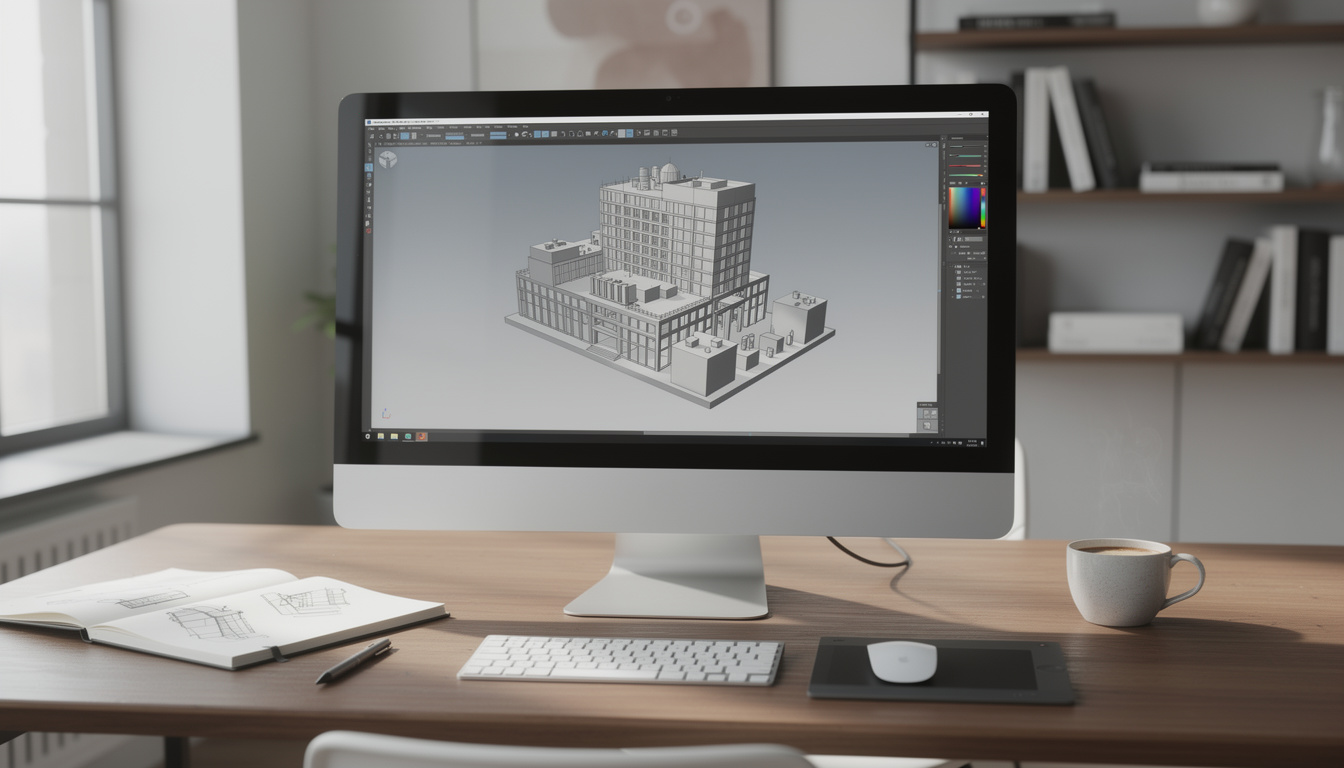
Vous aussi, vous en avez assez que SketchUp rame comme une tortue surmenée ? C’est compréhensible. Les fichiers volumineux entraînent non seulement des temps de chargement lassants, mais également des plantages inopinés. Avec la montée de l’exigence en matière de performances graphiques en 2026, il devient crucial d’apprendre à alléger un fichier SketchUp. Non seulement cela facilitera votre flux de travail, mais cela améliorera également la qualité de vos rendus. À travers cet article, nous allons explorer des astuces et des conseils pratiques pour optimiser la performance de SketchUp en compressant efficacement vos fichiers.
Pourquoi alléger un fichier SketchUp est-il essentiel ?
Lorsque vous travaillez sur des projets dans SketchUp, il est fréquent de voir vos fichiers devenir de plus en plus lourds. Cela est principalement dû à l’accumulation d’éléments 3D complexes, de textures de haute résolution et d’une multitude d’arêtes et de profils. Chaque détail que vous ajoutez, bien que cela enrichisse votre modélisation, augmente la taille du fichier, ce qui peut rapidement conduire à des performances médiocres. Un fichier encombré peut ralentir votre travail de manière significative, et donc impacter vos délais de livraison et votre productivité. Vous trouverez ci-dessous quelques points essentiels évoquant l’importance d’alléger vos fichiers :
- ⚡️ Vitesse de chargement accrue : Un fichier plus léger se charge plus rapidement, vous permettant de passer directement à la modélisation.
- 🛡️ Réduction des risques de crash : En travaillant sur un fichier moins volumineux, vous réduisez les chances de planter votre logiciel.
- 🎯 Amélioration de l’expérience utilisateur : Moins de lenteurs signifie une meilleure fluidité dans votre interface, rendant votre travail plus agréable.
En 2026, la tendance s’oriente vers l’utilisation d’outils de conception assistée par ordinateur encore plus efficaces. Fort de ces nouvelles normes, alléger vos fichiers SketchUp devient un enjeu incontournable pour toute personne s’adonnant à la modélisation 3D.
Comment alléger un fichier SketchUp sans utiliser de plugins
Pour beaucoup, la pensée de se lancer dans des plugins et des extensions peut sembler intimidante. Pas de panique ! SketchUp propose une série de techniques simples et efficaces pour alléger vos fichiers sans ajouter de complexité. Cet ensemble d’astuces pourra rapidement transformer l’expérience de modélisation. Voici quelques-unes des méthodes que vous pouvez appliquer dès à présent :
Modifier la version de SketchUp
Une manière surprenante de réduire la taille de votre fichier est tout simplement de mettre à jour votre version de SketchUp. En effet, chaque nouvelle mise à jour intègre des optimisations qui allègent les fichiers préexistants. Par exemple, en sauvegardant un fichier créé dans SketchUp 2021 avec SketchUp 2022, vous pourriez observer jusqu’à 33 % d’économie d’espace au niveau de votre fichier. Avec SketchUp Pro 2023, la rapidité de sauvegarde a été considérablement améliorée, apportant un gain en performance non négligeable.
Supprimer les ombres
Les ombres, bien que belles à l’œil, sont calculées en temps réel et ajoutent une charge supplémentaire à votre système. Pour alléger SketchUp, il est conseillé de les retirer lors de la modélisation et de ne les activer que lors des exports 2D ou en cas de création de scènes. Pour désactiver les ombres, il vous suffit de naviguer vers “Affichage” et de décocher l’option “Ombres”.
Alléger le modèle en purgant les éléments inutilisés
Au fur et à mesure de la création de votre projet, divers éléments et composants peuvent s’accumuler et rester actifs même après leur suppression. Cette conservation cache des informations non essentielles qui alourdissent votre fichier. Pour purger ces éléments :
- Allez dans : Fenêtre > Infos sur le modèle > Statistiques
- Cliquez sur Purger les éléments inutilisés.
Et voilà, votre fichier SketchUp est déjà plus léger !
Filtrer les modèles dans 3D Warehouse
Une autre astuce essentielle consiste à bien choisir les modèles que vous téléchargez depuis la 3D Warehouse. Bien que ces ressources soient extrêmement riches, elles peuvent parfois être lourdes et impacter la performance. Filtrer vos recherches pour n’inclure que les modèles ne dépassant pas 50 Mo peut vous sauver la mise. Cela vous aidera à éviter d’intégrer des modèles trop lourds qui alourdiraient votre projet.
Utiliser des plugins pour optimiser performance SketchUp
Après avoir exploré des méthodes simples, il est temps de se pencher sur les plugins qui peuvent aller encore plus loin dans l’allègement de vos fichiers. Non seulement ils automatisent le processus, mais ils améliorent aussi considérablement votre efficacité. Voici quelques plugins pratiques :
CleanUp
Ce plugin est incontournable pour quiconque souhaite nettoyer son modèle SketchUp. Il regroupe plusieurs fonctionnalités permettant de simplifier le fichier en un seul clic. Tout ce que vous avez à faire est de l’installer depuis la bibliothèque d’extensions de SketchUp. Il est gratuit et va vous faire gagner un temps précieux.
Material Resizer
Les textures de haute qualité peuvent peser lourd dans votre projet. Le plugin Material Resizer vous permet de modifier facilement la taille de ces matières. Qui plus est, vous pouvez sélectionner quelles matières optimiser, tout en conservant la possibilité de revenir en arrière si besoin. Parfait pour garder votre fichier léger sans sacrifier l’esthétique !
Skimp
Pour ceux qui manipulent régulièrement des modèles 3D, Skimp s’avère extrêmement utile. Ce plugin sait réduire le nombre de polygones sur un modèle, allégeant ainsi le fichier tout en préservant la qualité de votre travail. C’est un outil idéal pour quiconque crée des modèles organiques ou complexes, facilitant la gestion des coques et des détails complexes sans perdre en qualité.
Améliorer la fluidité de SketchUp avec des astuces supplémentaires
Pour peaufiner encore davantage votre expérience, voici quelques astuces qui peuvent également faire la différence dans la gestion de vos fichiers et l’optimisation de la performance :
Utiliser des composants SketchUp
Pour toute modélisation répétée, pensez à créer des composants SketchUp. Cela non seulement réduit la taille de votre fichier, mais vous permet également de maintenir une uniformité dans vos dessins. Au lieu de multiplier les éléments similaires, utilisez des composants pour alléger votre travail.
Gestion des calques SketchUp
Une bonne stratégie en matière de gestion des calques SketchUp vous offre une maîtrise supplémentaire sur votre projet. En créant des calques spécifiques dédiés à certains éléments de votre modèle, vous pourrez masquer les éléments inutiles pendant votre travail et donc alléger la charge du logiciel.
Masquer les éléments inutiles
Utilisez les scènes de manière stratégique pour masquer les éléments qui ne sont pas nécessaires à un moment donné. Créez plusieurs scènes où vous ne montrez que les éléments pertinents ; cela contribuera à la fluidité de votre logiciel tout en vous permettant de présenter votre projet de manière efficace.
Comment puis-je réduire la taille de mon fichier SketchUp ?
En allégeant votre fichier, supprimez les éléments inutilisés, désactivez les ombres, et utilisez des composants autant que possible.
Quelles sont les méthodes pour optimiser performance SketchUp sans plugins ?
Il existe plusieurs méthodes comme réduire les ombres, purger les éléments inutilisés, et utiliser des calques.
Les plugins sont-ils nécessaires pour alléger un fichier SketchUp ?
Bien qu’ils ne soient pas indispensables, les plugins comme CleanUp, Material Resizer et Skimp peuvent faciliter le processus d’allègement.
Quelle est la meilleure version de SketchUp pour travailler sur des fichiers lourds ?
Les dernières versions comme SketchUp Pro 2023 intègrent des optimisations pour les fichiers, augmentant la vitesse et la performance.
Est-ce que la taille des textures influence la performance de SketchUp ?
Oui, des textures grandes ou de haute qualité augmentent la taille du fichier, il est donc conseillé de les optimiser.