
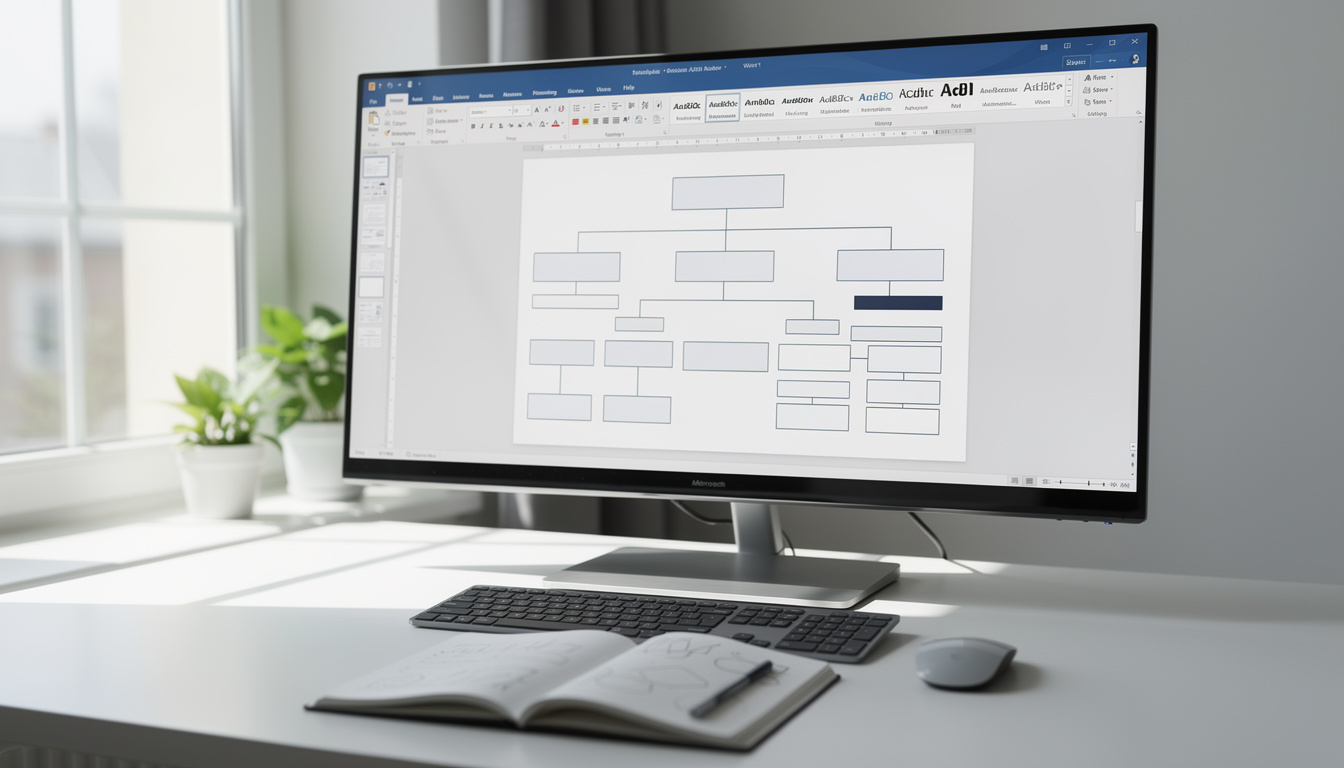
Vous êtes en quête des racines de votre famille et souhaitez découvrir comment réaliser un arbre généalogique sur Word ? Ne vous inquiétez pas ! Que vous soyez un amateur de généalogie ou simplement curieux de retracer l’histoire de vos ancêtres, cet article est fait pour vous. La création d’un organigramme familial peut sembler complexe, mais grâce à un logiciel de traitement de texte comme Word, cette tâche devient accessible. Vous allez voir qu’avec quelques étapes simples, vous pourrez visualiser votre pedigree de manière élégante et ordonnée.
Les étapes pour créer un arbre généalogique sur Word
Pour commencer la réalisation de votre arbre généalogique, voici un guide succinct des étapes à suivre :
- Ouvrez Microsoft Word et démarrez un nouveau document.
- Accédez à l’onglet « Insérer », puis cliquez sur « Graphique SmartArt ».
- Choisissez le modèle de hiérarchie qui vous attire le plus.
- Saisissez les informations concernant les membres de votre famille.
- Personnalisez le design et le format selon vos préférences.
- Enregistrez votre document pour conserver votre travail.
Cela semble simple, n’est-ce pas ? Maintenant, plongeons dans les détails de chaque étape !
Ouvrir un nouveau document Word
La première étape consiste à ouvrir Microsoft Word. Pour cela, il vous suffit de cliquer sur l’icône du logiciel sur votre ordinateur. Une fois ouvert, sélectionnez « Document vierge ». Cette page blanche sera le début de votre aventure généalogique.
Insérer un graphique SmartArt
Ensuite, rendez-vous sur l’onglet “Insérer”. Ici, vous trouverez la fonction “SmartArt” qui vous permet de jouer avec différents types de graphiques. En cliquant dessus, une boîte de dialogue s’ouvrira, vous offrant plusieurs catégories de graphiques. Optez pour “Hiérarchie” afin de visualiser facilement les relations familiales.
Choisir le bon modèle
Une fois que vous avez cliqué sur “Hiérarchie”, plusieurs modèles vous seront montrés. Parmi eux, sachez que certains sont plus visuels que d’autres. Cela peut influencer la clarté et la présentation de votre arbre généalogique. Prenez le temps de choisir celui qui représente le mieux votre famille ou l’image que vous souhaitez transmettre. Après avoir fait votre choix, cliquez sur « OK ».
Remplir les informations familiales
Le moment tant attendu est enfin arrivé : remplir les cases avec les prénoms, noms et éventuellement des photos des membres de votre famille. Sélectionnez la case par défaut sur laquelle vous souhaitez écrire et commencez à taper. N’hésitez pas à éditer la structure : ajoutez des cases pour les membres supplémentaires ou supprimez celles dont vous n’avez pas besoin.
Personnaliser et finaliser votre arbre
Une fois que vous êtes satisfait de l’information que vous avez saisie, il est temps de rendre votre arbre généalogique plus attrayant. Modifiez le style et le thème via l’onglet « Création » qui apparaît lorsque vous cliquez sur votre graphique. C’est ici que vous pouvez jouer avec les couleurs, les polices et même les effets graphiques pour rendre votre généalogie encore plus palpitante.
Modèles d’arbres généalogiques : inspirations et exemples
Si vous êtes en panne d’inspiration pour le design de votre arbre généalogique, voici quelques modèles que vous pourriez utiliser :
| Modèle | Caractéristiques | Utilisation |
|---|---|---|
| Classique | Design simple et épuré. | Pour une présentation formelle. |
| Coloré | Inclut des couleurs vibrantes. | Pour un aspect ludique. |
| Avec photos | Chaque case contient une photo. | Pour personnaliser vos liens familiaux. |
Ces modèles peuvent également être trouvés en ligne, ce qui vous offre la flexibilité nécessaire pour personnaliser votre arbre généalogique selon vos désirs.
Les avantages de créer un arbre généalogique sur Word
Utiliser Word pour réaliser un arbre généalogique présente plusieurs avantages qui méritent d’être mis en avant. Tout d’abord, ce logiciel de traitement de texte est largement accessible. La majorité des utilisateurs ont Word installé sur leur ordinateur, ce qui facilite l’accès aux outils nécessaires pour la création graphique.
Accessibilité et facilité d’utilisation
Word offre une interface simple et intuitive, idéale pour les débutants. Les graphiques SmartArt vous permettent d’organiser vos idées rapidement. Que vous soyez un expert ou un novice, vous vous sentirez à l’aise avec l’outil.
Outils de personnalisation
La personnalisation est une autre grande force de Word. Vous pouvez modifier chaque élément selon vos goûts, du texte à l’apparence des graphiques. En intégrant des modèles variés, vous pouvez transformer votre arbre généalogique en un chef-d’œuvre visuel qui peut être partagé lors de réunions de famille ou d’événements.
Stockage et partage faciles
Une fois que vous avez finalisé votre création, il est aisé de l’enregistrer et de la partager. Vous pouvez l’imprimer pour l’afficher chez vous ou l’envoyer par e-mail à vos proches. De plus, votre arbre généalogique peut servir de base pour des mises à jour futures, permettant à votre famille d’évoluer au fil du temps.
Conseils pratiques pour réussir votre arbre généalogique
Maintenant que vous êtes équipé des bases pour créer votre arbre généalogique, voici quelques conseils pour assurer la réussite de votre projet :
- 📍 Vérifiez l’exactitude des informations : Assurez-vous de saisir les bons noms et dates. Cela évitera les erreurs par la suite.
- 📍 Organisez bien votre arbre : Une bonne structure facilitera la compréhension de vos liens familiaux.
- 📍 Ajoutez des anecdotes : Enrichissez votre projet en intégrant quelques histoires amusantes ou significatives.
- 📍 Faites des sauvegardes régulières : N’oubliez pas de sauvegarder votre travail !
- 📍 Partagez avec votre famille : Impliquez de nouveaux membres pour découvrir d’autres informations.
Comment personnaliser mon arbre généalogique sur Word ?
Pour personnaliser votre arbre, utilisez l’onglet ‘Création’ après avoir sélectionné votre graphique SmartArt.
Puis-je ajouter des photos dans mon arbre généalogique ?
Oui, il est possible d’ajouter des images en cliquant sur une case et en insérant une image.
Est-ce que Word propose des modèles gratuits d’arbres généalogiques ?
Oui, vous pouvez trouver de nombreux modèles gratuits en ligne ou utiliser ceux prédéfinis dans SmartArt.
Comment partager mon arbre généalogique ?
Vous pouvez l’enregistrer en tant que PDF ou l’imprimer pour le partager lors d’événements familiaux.
Quels autres logiciels puis-je utiliser pour créer un arbre généalogique ?
D’autres options incluent Canva, Lucidchart, et des applications dédiées à la généalogie comme MyHeritage.