Dans un monde où la technologie évolue à une vitesse fulgurante, il est primordial de savoir conserver et transférer ses données. La clé USB se présente comme l’outil idéal pour sauvegarder et partager vos fichiers, qu’ils soient musicaux, des documents ou même des logiciels. Copier un CD sur une clé USB peut sembler intimidant pour certains, mais ce processus s’avère être simple et rapide avec les bonnes méthodes. Que vous soyez un novice de l’informatique ou un expert en technologie, cet article vous propose des solutions pratiques et efficaces pour réaliser cette opération sans stress.
Comprendre les types de CD à copier
Avant de commencer le processus de transfert, il est crucial de distinguer les types de CD que vous souhaitez copier. En effet, chaque type de CD nécessite une approche différente pour être transféré sur une clé USB.
Identifier le type de CD
Prenez le temps de bien inspecter votre CD avant de procéder à la copie. Voici les trois catégories principales :
- CD de données : Ces CD contiennent des fichiers comme des documents, des images ou des vidéos. Ils peuvent être copiés directement.
- CD audio : Ceux-ci sont généralement composés de pistes musicales. Il vous faudra convertir les fichiers en format MP3 ou un autre format universel pour qu’ils soient lisibles sur une clé USB.
- CD de logiciels : Ce sont des CD contenant des programmes informatiques. Leur copie peut être un peu plus délicate, car certains logiciels nécessitent d’être exécutés à partir du CD original.
En comprenant la nature du CD, vous serez mieux préparé pour le transfert des fichiers. Notons qu’il est indispensable d’avoir un ordinateur équipé d’un lecteurs CD/DVD pour débuter le processus.
Utiliser l’Explorateur Windows pour une copie directe
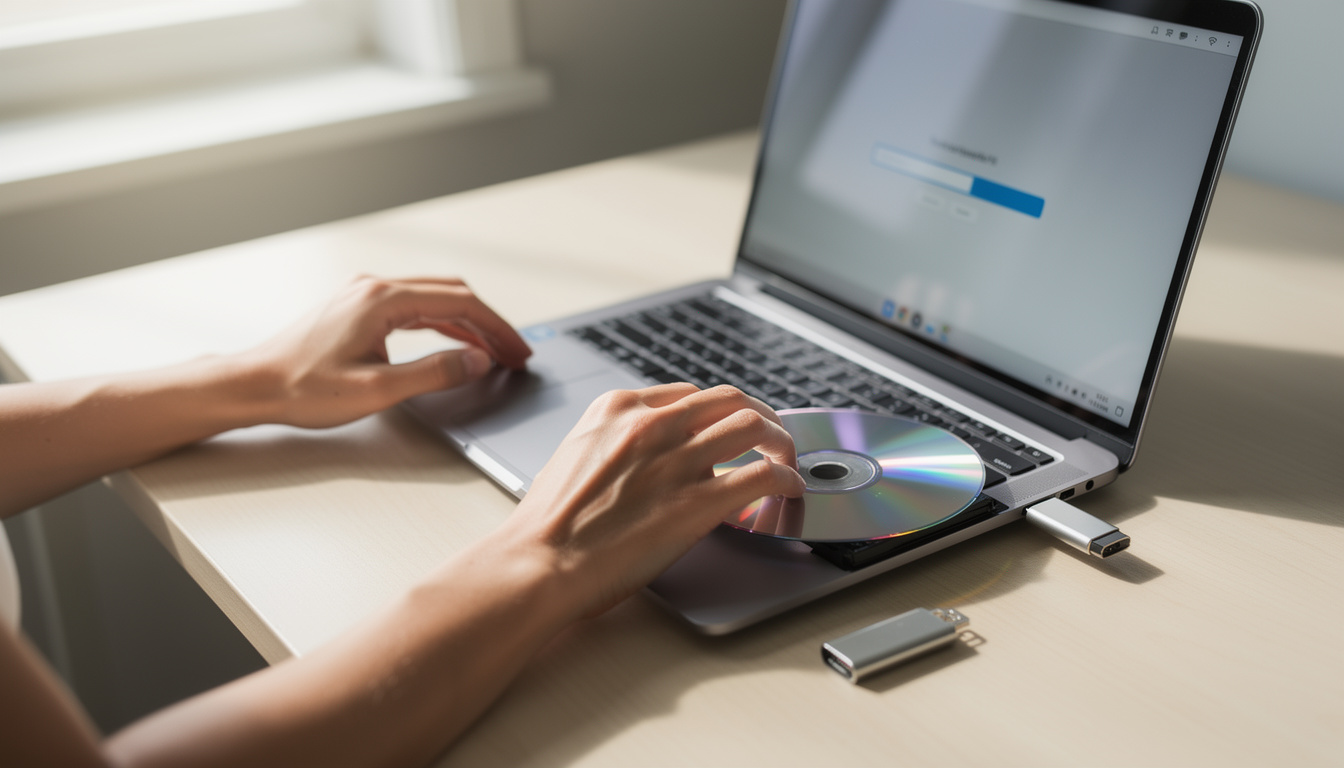
Pour les utilisateurs de Windows, l’Explorateur de fichiers est un outil efficace pour copier directement des fichiers d’un CD sur une clé USB. Cette méthode est simple et rapide, idéale pour ceux qui ne souhaitent pas utiliser des logiciels supplémentaires.
Étapes à suivre pour copier un CD de données
Voici comment procéder :
- Insérez le CD dans le lecteur de votre ordinateur.
- Ouvrez l’Explorateur Windows et localisez le lecteur CD.
- Sélectionnez tous les fichiers que vous souhaitez transférer, faites un clic droit et choisissez « Copier ».
- Accédez à votre clé USB, faites un clic droit et sélectionnez « Coller ».
Cette méthode permet une copie instantanée et pratique des fichiers. Assurez-vous d’avoir suffisamment d’espace libre sur votre clé USB avant de commencer le transfert.
Extraire des pistes audio avec Windows Media Player
Lorsque vous souhaitez copier de la musique d’un CD audio, Windows Media Player se présente comme une solution efficace. Cet outil permet d’extraire les pistes de votre CD et de les convertir en fichiers audio facilement. Voici comment faire :
Étapes d’extraction des pistes audio
Pour utiliser Windows Media Player :
- Insérez le CD audio dans le lecteur de votre ordinateur.
- Ouvrez Windows Media Player et attendez que le CD soit reconnu.
- Cliquez sur l’onglet « Extraire le CD ».
- Choisissez les pistes à extraire et sélectionnez le format MP3 dans les paramètres.
- Cliquez sur « Démarrer l’extraction ».
Les fichiers extraits seront sauvegardés sur votre ordinateur avant d’être transférés sur la clé USB. En général, l’extraction prend entre 10 et 20 minutes, selon la vitesse de votre lecteur CD.
Logiciels tiers pour une extraction optimisée
Pour ceux qui désirent aller plus loin, des logiciels tiers peuvent offrir des fonctionnalités avancées pour copier des CD audio. Ces outils permettent d’optimiser la qualité d’extraction et d’adapter les fichiers selon vos besoins.
Quelques alternatives populaires
Voici des logiciels que vous pouvez envisager :
- VLC Media Player : Ce lecteur multimédia gratuit propose des options d’extraction audio robustes tout en assurant une bonne qualité sonore.
- Exact Audio Copy : Très prisé par les audiophiles, ce logiciel permet une extraction précise, même des CD endommagés.
- FreeRIP : Un autre outil gratuit qui facilite l’extraction de CD audio dans divers formats.
- CDex : Un logiciel open-source idéal pour l’extraction et l’encodage audio.
Chaque logiciel a ses propres atouts. Pour un usage occasionnel, VLC ou FreeRIP suffisent amplement. Si vous êtes un mélomane exigeant, Exact Audio Copy est le choix adéquat.
Optimiser le processus d’extraction et de sauvegarde
Pour garantir une qualité optimale lors de l’extraction de CD sur clé USB, voici quelques conseils pratiques à considérer :
Conseils d’optimisation
| Paramètre | Recommandation |
|---|---|
| Format audio | MP3 pour la compatibilité, FLAC pour la qualité |
| Bitrate (pour MP3) | 256 kbps pour un bon équilibre qualité/taille |
| Correction d’erreurs | Activée pour les CD anciens ou abîmés |
| Métadonnées | À vérifier et compléter manuellement si nécessaire |
Une gestion soignée des métadonnées est essentielle pour organiser votre bibliothèque musicale. Des outils comme MusicBrainz Picard peuvent automatiser la recherche d’informations sur les pistes.
Enfin, n’oubliez pas que la qualité de votre lecteur peut influencer le résultat final. Un lecteur de haute qualité offre généralement de meilleures performances d’extraction.
Astuces pour une utilisation maximale de votre clé USB
Une fois vos fichiers musicaux copiés sur votre clé USB, il est important de les organiser et de les gérer efficacement. Voici quelques astuces pratiques :
Conseils pratiques pour une gestion efficace
- Organisation des fichiers : Créez une structure de dossiers logique en classant vos pistes par artistes et albums. Cela facilitera grandement la navigation.
- Sauvegarde régulière : Les clés USB peuvent être sujettes à des défaillances. Faites une copie de sauvegarde de vos fichiers sur un disque dur externe.
- Compatibilité des formats : Assurez-vous que le format audio choisi est compatible avec vos appareils (autoradio, chaîne hi-fi).
Ces conseils vous permettront de profiter pleinement de votre collection musicale sur clé USB, que ce soit pour une écoute à la maison ou dans votre voiture.
Comment copier un CD audio sur une clé USB en format MP3 ?
Utilisez Windows Media Player (sur Windows) ou l’app Musique (sur Mac) pour convertir les pistes en MP3, puis copiez-les sur votre clé USB.
Peut-on transférer un CD complet vers une clé USB sans logiciel ?
Oui, si le CD contient des fichiers normaux (documents, images). Sinon, pour la musique ou les programmes, il faut convertir ou extraire les fichiers.
Quelle méthode utiliser pour lire un CD dans la voiture avec une clé USB ?
Il faut extraire les pistes en MP3, formater la clé USB en FAT32, et copier les fichiers convertis dessus.