
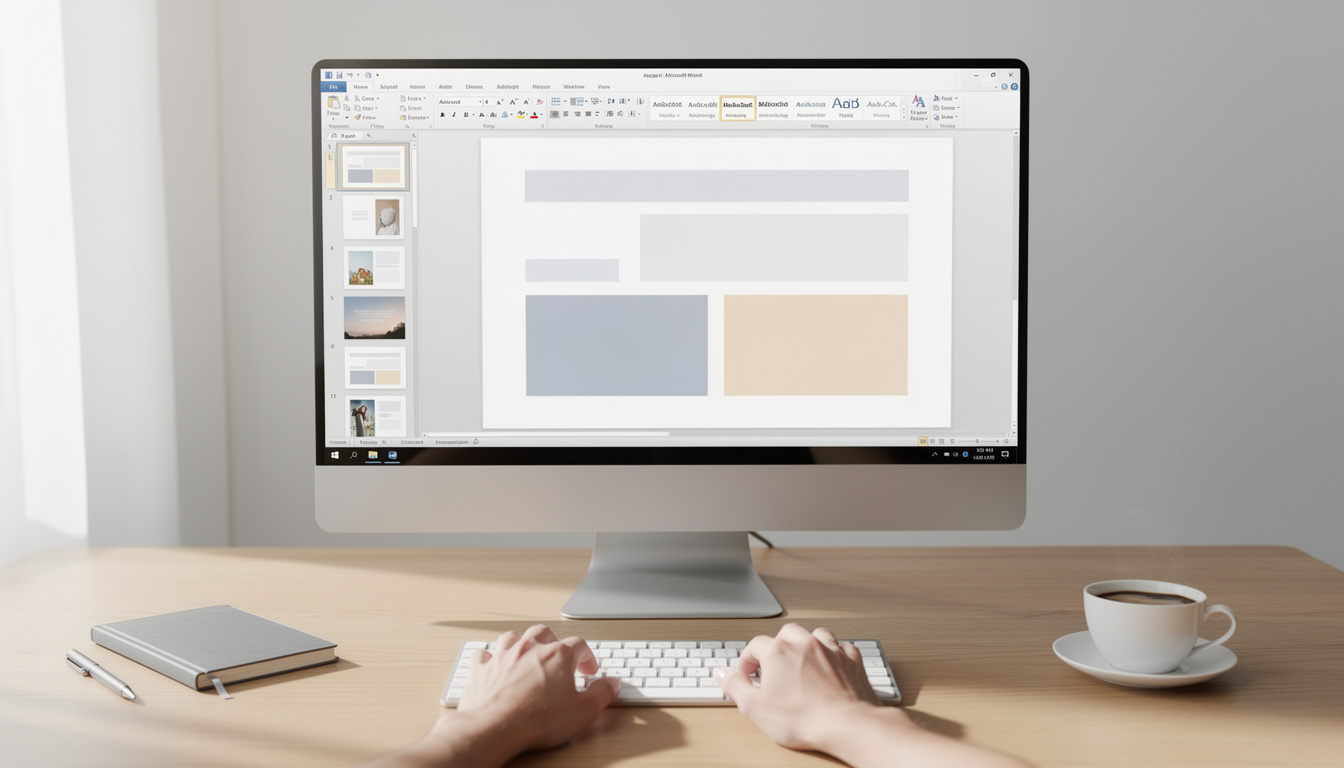
Créer un diaporama sur Word ? Cela semble peut-être une tâche ardue, mais détrompez-vous ! Cet article vous présente une méthode simple et efficace pour élaborer des présentations attrayantes directement dans ce logiciel familier. Microsoft Word, souvent cantonné à la rédaction de documents, se révèle également être un outil précieux pour la création de présentations professionnelles. Cela vous permettra de renforcer vos compétences en communication visuelle et d’impressionner votre public. Suivez ce guide détaillé pour transformer vos idées en diapositives captivantes !
Exploration des fonctionnalités de Word pour créer un diaporama
Microsoft Word n’est pas seulement un traitement de texte. Ce logiciel vous propose plusieurs fonctionnalités intéressantes pour créer des diaporamas. Grâce à ses options de mise en page, vous pouvez facilement structurer vos idées et intégrer vos éléments visuels. D’emblée, vous serez surpris par la fluidité avec laquelle vous allez pouvoir mêler texte et images. Vous allez découvrir que votre rapport se transforme peu à peu en une présentation professionnelle.
Les étapes de la création d’un diaporama dans Word
Pour démarrer, ouvrez votre logiciel Microsoft Word. Cliquez sur « Fichier », puis sélectionnez « Nouveau ». Vous obtenez un nouveau document vierge, prêt à accueillir votre diaporama. En accédant à cette interface, vous pourrez utiliser l’affichage « Plan ». Cette fonction est essentielle car elle vous permet de structurer votre diaporama. En mettant en place une hiérarchie de titres, vous pourrez facilement orienter votre audience à travers les différentes sections de votre exposé.
- 🔍 Ouvrez Microsoft Word.
- 📄 Allez dans « Fichier » puis « Nouveau ».
- 📊 Activez l’affichage « Plan ».
- ✏️ Créez une hiérarchie de titres et de sous-titres.
- 🖼️ Insérez vos textes, images et graphismes.
Après avoir structuré votre contenu, c’est enfin le moment de personnaliser chaque diapositive. Grâce à cette méthode, vous pourrez créer un diaporama efficace et réduire le temps passé à élaborer une présentation complexe.
Personnalisation et design : clés pour un diaporama réussi
Pour que votre diaporama soit captivant, il est essentiel d’accorder une attention particulière à sa mise en page. Un design bien élaboré assure la clarté et l’impact visuel de votre présentation. Utilisez des polices simples et lisibles, telles que Calibri ou Arial, et choisissez une taille adéquate pour garantir le confort de lecture.
Astuces de mise en page pour un diaporama engageant
Évitez les ennuis d’une mise en page chargée. Privilégiez un bon équilibre entre texte et images ; un contenu surchargé perdra rapidement l’attention de votre auditoire. Vous pouvez aussi explorer le graphique SmartArt de Word pour synthétiser des informations complexes. Les diagrammes permettent d’illustrer vos idées de façon efficace.
| Fonctionnalité | Avantages | Inconvénients |
|---|---|---|
| Insertion d’images | Illustre les points clés 🖼️ | Limité à des images statiques ⚠️ |
| SmartArt | Simplifie visuellement les concepts 🎨 | Personnalisation graphique limitée 🔒 |
| Animations de base | Aporte du dynamisme ⚡ | Pas de transitions complexes ❌ |
En utilisant ces fonctionnalités, vous allez renforcer la compréhension de votre audience. Pensez à l’importance d’un espace blanc bien placé pour que votre contenu respire.
Transférer votre diaporama vers PowerPoint pour plus d’options
Après avoir établi votre diaporama dans Word, vous pourriez envisager de le transférer vers PowerPoint. Pourquoi ? Tout simplement parce que PowerPoint offre des options supplémentaires pour la création de présentations visuellement riches et hautement interactives.
Comment exporter son diaporama vers PowerPoint
Pour cela, ouvrez votre fichier Word. Copiez le contenu structuré en textes et images, puis ouvrez une nouvelle présentation PowerPoint. Faites un clic droit sur une nouvelle diapositive et sélectionnez « Coller ». Vous constaterez que la mise en page est généralement conservée, ce qui vous fera gagner beaucoup de temps. Une fois le contenu transféré, vous pourrez alors ajouter des animations dynamiques et personnaliser davantage la mise en page de vos diapositives.
- 🚀 Ouvrez PowerPoint pour créer une nouvelle présentation.
- 📋 Collez votre contenu de Word dans PowerPoint.
- ✅ Ajustez la mise en page et ajoutez des effets visuels.
- 💡 Intégrez des médias, des vidéos ou des graphiques animés.
Conseils pratiques pour créer un diaporama mémorable
Afin d’assurer que votre présentation retienne l’attention de votre public, l’utilisation de contextes diversifiés est primordiale. Variez vos contenus en incorporant des photos, des vidéos, et même de la musique si cela est pertinent. Une présentation efficace va au-delà du simple partage d’informations ; elle se doit d’être captivante et interactive.
Erreurs à éviter lors de la création d’un diaporama
Certains pièges sont à éviter pour que votre diaporama ne transforme pas l’enthousiasme de votre audience en ennui. Par exemple :
- ⚠️ Utiliser trop de texte sur une diapositive.
- 🔄 Avoir des transitions qui ne sont pas fluides.
- 🖍️ Négliger les éléments de design et la cohérence visuelle.
En prenant en compte ces conseils, vous serez en mesure de produire un contenu attrayant qui plaira à votre auditoire.
Comment insérer une image dans Word?
Pour insérer une image dans Word, cliquez sur l’onglet ‘Insertion’, puis choisissez ‘Images’.
Puis-je ajouter des animations dans Word?
Oui, Word permet d’ajouter des animations simples comme faire apparaître des éléments.
Est-ce que Word convient pour des présentations professionnelles?
Pour des présentations simples, oui. Pour des animations plus complexes, PowerPoint est plus adapté.
Comment exporter mon diaporama Word?
Il est conseillé d’enregistrer au format PDF pour partager votre diaporama sans perte de formatage.
Quelles sont les alternatives à Word pour faire un diaporama?
PowerPoint est la meilleure alternative, mais d’autres logiciels comme Google Slides peuvent également être utilisés.