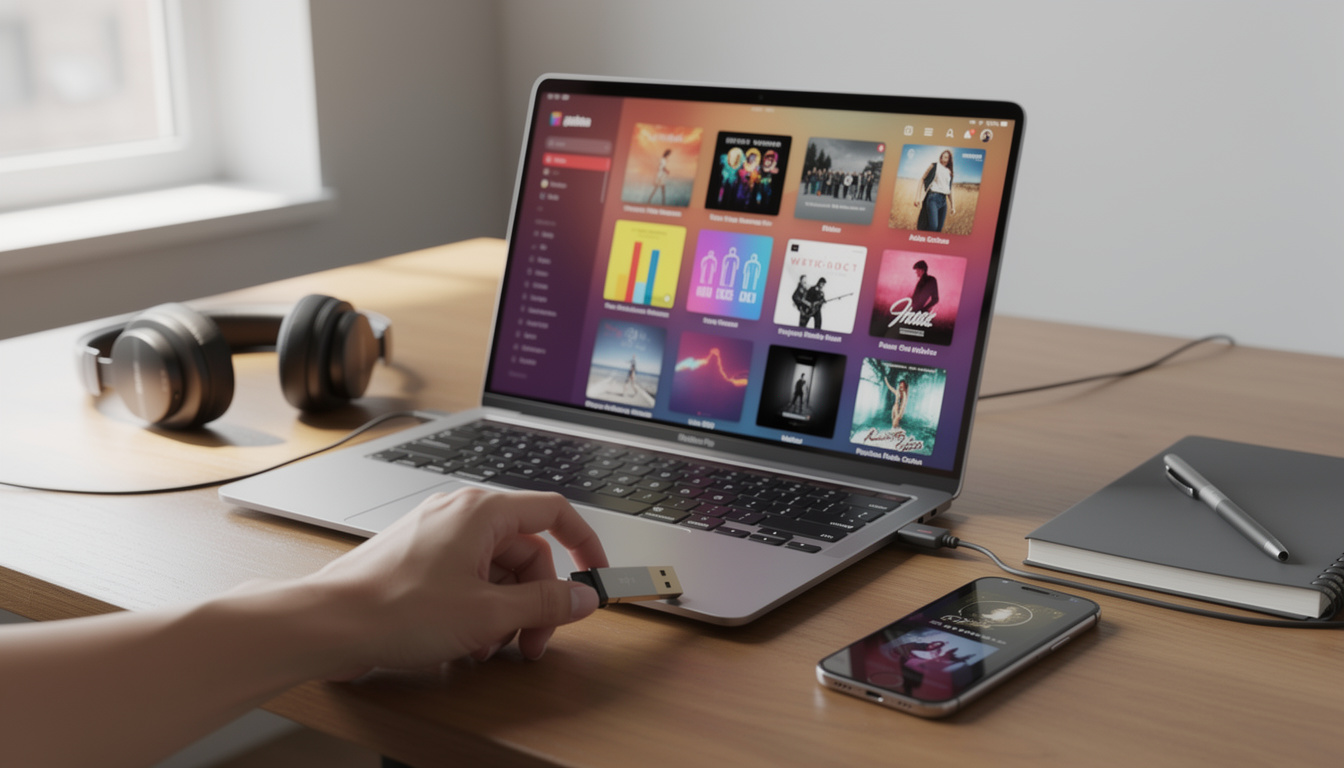
À l’ère numérique, où la musique nous accompagne partout, créer une playlist sur une clé USB est devenu un besoin essentiel pour bon nombre d’entre nous. Que vous soyez en route pour un road trip, en plein déménagement, ou simplement désireux d’écouter vos morceaux préférés sans connexion Internet, une clé USB bien garnie sera votre meilleure alliée. Rendre ce processus facile et rapide est l’objectif de cet article. Nous allons explorer, étape par étape, comment transférer des fichiers audio sur votre clé USB, gérer votre musique et optimiser votre expérience d’écoute. Si vous êtes prêts, attachez votre ceinture et plongeons dans ce monde musical !
Pourquoi utiliser une clé USB pour votre musique ?
Utiliser une clé USB pour stocker votre musique présente plusieurs avantages. Tout d’abord, la capacité de stockage. Avec des modèles allant de quelques gigaoctets à des téraoctets, vous pouvez choisir une clé qui répond à vos besoins. Imaginez transporter des milliers de fichiers audio sans encombrement ! 🎵
Ensuite, la praticité. Contrairement à une connexion Internet continue, une clé USB vous permet d’avoir accès à vos morceaux en tout temps, même dans les zones où le réseau est faible. Que ce soit dans votre voiture, à la plage ou lors d’un pique-nique, votre playlist est à portée de main.
Les étapes pour créer une playlist sur clé USB
Créer une playlist sur clé USB implique quelques étapes simples, mais essentielles. Voici un guide détaillé :
- 🔌 Connecter votre clé USB à l’ordinateur. Veillez à ce que votre système d’exploitation la reconnaisse.
- 📂 Formater la clé USB si nécessaire. Si c’est la première fois que vous l’utilisez, il est conseillé de la formater au format FAT32 ou exFAT pour garantir la compatibilité avec de nombreux appareils.
- 🎶 Sélectionner les morceaux : Accédez à votre bibliothèque musicale sur l’ordinateur et choisissez les fichiers audio que vous souhaitez transférer.
- 📤 Transférer les fichiers sur la clé USB. Une simple opération de glisser-déposer fait souvent l’affaire.
- 🔁 Créer des dossiers si vous le souhaitez. Organiser votre musique dans des dossiers (par genre, artiste, etc.) peut rendre la navigation plus agréable.
En suivant ces étapes, vous aurez ainsi votre clé USB prête pour le transport de votre musique. Rendre le transfert de fichiers audio aussi fluide que possible est clé dans cette quête de la playlist parfaite.
Les différentes manières de gérer vos fichiers audio sur clé USB
Après avoir créé votre playlist, vous souhaiterez peut-être gérer vos fichiers audio de manière plus efficace. La gestion des morceaux est primordiale pour une expérience d’écoute agréable. Vous pourriez avoir envie de réorganiser les morceaux, supprimer certains titres ou ajouter de nouvelles chansons. Voyons comment cela fonctionne.
Réorganiser et modifier votre playlist
La réorganisation de votre playlist sur clé USB est simple, mais il vous faudra votre ordinateur pour cela. Il s’agit de faire des manipulations comme :
- 🔼 Faites glisser les fichiers : En accédant à votre clé USB depuis l’explorateur de fichiers, vous pouvez cliquer et faire glisser les fichiers audio vers le haut ou vers le bas pour les réorganiser.
- 🗑️ Supprimer des morceaux : Pour enlever une chanson, sélectionnez-la et appuyez sur la touche Suppr de votre clavier. Confirmez la suppression si cela vous est demandé.
- 📥 Ajouter de nouvelles chansons : Connectez simplement votre clé à l’ordinateur, sélectionnez les nouveaux fichiers audio et faites-les glisser vers votre clé.
Il est également intéressant de vérifier la qualité audio de vos fichiers. En effet, un son de mauvaise qualité peut nuire à votre expérience d’écoute. Privilégiez les formats comme MP3 ou FLAC pour une meilleure sonorité. 👌
Comment optimiser le formatage de votre clé USB pour une utilisation musicale ?
Le formatage est une étape cruciale lors de la préparation de votre clé USB pour la musique. Un bon formatage permet non seulement d’éviter les erreurs de lecture, mais aussi d’améliorer la compatibilité avec divers appareils comme les autoradios, les chaînes hi-fi ou même les ordinateurs.
Choisir le bon format
Voici quelques formats disponibles avec leurs spécificités :
| Format | Capacité maximum | Compatibilité |
|---|---|---|
| FAT32 | 32 Go | Pratiquement tout |
| exFAT | Théoriquement illimité | Mac, Windows, certains appareils |
| NTFS | Théoriquement illimité | Windows principalement |
Pour la musique, je vous recommande d’opter pour le format FAT32. Cela vous assure une large compatibilité avec les équipements audio, tout en étant relativement simple à utiliser. Néanmoins, si votre clé USB est très grande et que vous stockez des fichiers volumineux, le exFAT peut être un bon choix. 😊
Écouter votre musique depuis une clé USB : défis et solutions
Une fois votre clé USB remplie de vos morceaux favoris, vous êtes prêt à écouter votre playlist ! Cependant, certains défis peuvent survenir durant la lecture sur divers appareils. Comprendre ces problèmes et savoir comment les résoudre peut améliorer considérablement votre expérience.
Les problèmes courant de lecture
Voici quelques problèmes que vous pourriez rencontrer et leurs solutions :
- 🔊 Incompatibilité : Il se peut que certains appareils ne lisent pas vos fichiers audio. Dans ce cas, assurez-vous que votre clé est formatée correctement et que vos fichiers sont dans des formats supportés.
- 💳 Capacité d’alimentation : Les lecteurs de musique et certains autoradios nécessitent parfois une alimentation USB suffisante. Veillez à utiliser des ports compatibles.
- ⚠️ Validation des fichiers : Si certains fichiers ne se lisent pas, vérifiez leur qualité et leur intégrité. Redémarrer l’appareil peut également être une bonne manière de résoudre des dysfonctionnements.
En comprenant ces défis, vous serez en bien meilleure posture pour tirer le maximum de votre expérience musicale. De la lecture de fichiers audio à l’optimisation de votre playlist, chaque détail compte.
Comment formater une clé USB sur Windows ?
Accédez à l’Explorateur de fichiers, cliquez droit sur votre clé USB, sélectionnez Formater, choisissez le format souhaité (FAT32 recommandé) et cliquez sur Démarrer.
Peut-on créer plusieurs playlists sur une même clé USB ?
Oui, vous pouvez créer autant de playlists et dossiers que vous souhaitez sur votre clé USB. Organisez-les comme bon vous semble !
Quelle est la capacité recommandée pour une clé USB dédiée à la musique ?
Pour une utilisation efficace, une clé d’au moins 16 Go est idéale, mais plus c’est mieux si vous souhaitez stocker un grand nombre de fichiers.
Quelle est la durée de vie d’une clé USB ?
La durée de vie d’une clé USB varie, mais une utilisation normale permet généralement de conserver les données pendant plusieurs années, tant qu’elle est correctement entretenue.
Comment transférer de la musique depuis un smartphone vers une clé USB ?
Utilisez un adaptateur USB OTG pour connecter votre clé à votre smartphone et utilisez une application de gestion de fichiers pour transférer vos musiques.