
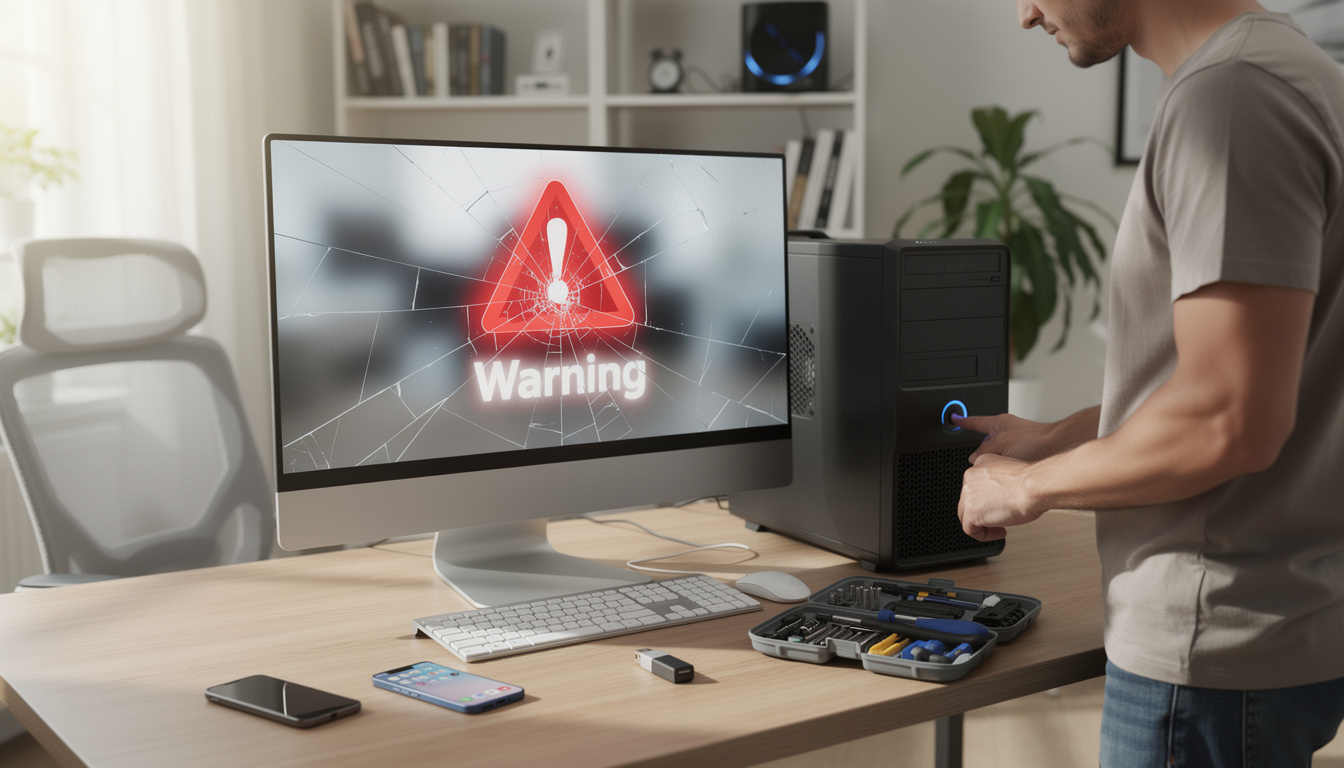
La sensation d’un ordinateur bloqué par un virus est aussi frustrante qu’angoissante. Entre les faux messages d’alerte, l’écran figé et la peur de perdre ses données, il est crucial de garder son calme et de suivre une série d’étapes pour résoudre ce problème. Cette situation, bien que stressante, est devenue courante dans notre monde numérique de 2026. La montée des cyberattaques et des ransomwares a incité les utilisateurs à s’intéresser de près à la sécurité de leurs dispositifs. Ce guide vous accompagne pas à pas pour reprendre le contrôle sur votre ordinateur en toute sérénité, à travers des solutions éprouvées et des conseils pratiques pour éviter de futurs incidents.
Identifier la source d’un ordinateur bloqué par un virus
Lorsqu’un ordinateur présente des signes de blocage, il est primordial de comprendre la source du problème. Les virus informatiques peuvent se manifester sous différentes formes, allant des ransomwares aux logiciels espions. Dans le cas où votre écran devient noir ou s’affiche un message d’alerte indiquant que votre système est infecté, il est temps d’agir.
Les premiers symptômes à surveiller
Un ordinateur bloqué par un virus peut montrer plusieurs symptômes. Voici quelques indices à rechercher :
- 🌪️ Lenteur du système : Si votre ordinateur met plus de temps que d’habitude à démarrer ou à ouvrir des programmes, cela peut être le signe d’une infection.
- 🚨 Messages d’alerte : Des fenêtres inattendues demandant des paiements pour débloquer vos fichiers ou des appels à un « support technique » douteux, voilà des drapeaux rouges à ne pas ignorer.
- 🖥️ Écran figé : Un blocage total où vous ne pouvez même pas utiliser la souris peut indiquer un malware plus sérieux.
Comprendre ces signes permet d’éviter de tomber dans le piège des faux diagnostics. En effet, de telles alertes peuvent parfois être des tentatives d’escroquerie, visant à vous faire partager des informations sensibles. Une analyse approfondie s’impose.
Les différentes menaces numériques
Les menaces informatiques peuvent être classées en plusieurs catégories. Voici un tableau qui résume les principaux types de virus et leurs caractéristiques :
| Type de blocage | Symptômes observés | Menace potentielle |
|---|---|---|
| 🔒 Ransomware | Demande de rançon, fichiers inaccessibles | Perte de données, chantage |
| 👷 Faux support technique | Numéro d’assistance affiché, écran verrouillé | Arnaque financière, vol d’identifiants |
| 🐍 Malware classique | Ralentissement, publicités intempestives | Espionnage, collecte de données |
Analyser la source d’une infection est une étape cruciale avant de prendre des décisions hâtives. Les diagnostics ne doivent pas être faits sur un coup de tête. Attendre un moment et analyser à tête froide est la meilleure stratégie dans ces circonstances. Une fois que vous avez identifié le type de blocage, vous pouvez passer aux solutions appropriées.
Conseils pratiques pour débloquer un ordinateur sous Windows
Pour retrouver l’accès à votre ordinateur bloqué, plusieurs alternatives sont à votre disposition. La méthode la plus recommandée consiste à redémarrer en mode sans échec. Ce mode permet d’accéder à votre système sans charger tous les programmes, limitant ainsi les interférences causées par un virus.
Redémarrage en mode sans échec
Cette manœuvre est souvent la première étape à suivre :
- 🔄 Redémarrez votre ordinateur.
- 🖱️ Pendant le démarrage, appuyez plusieurs fois sur la touche F8 jusqu’à ce que le menu apparaisse.
- 🛠️ Sélectionnez « Mode sans échec » et appuyez sur « Entrée ».
Dans ce mode, vous aurez l’opportunité d’exécuter un antivirus pour procéder à la désinfection de votre ordinateur.
Utiliser un antivirus performant
Une fois en mode sans échec, il est temps de passer à l’action. Voici quelques étapes essentielles :
- 🦠 Installer un antivirus reconnu : Malwarebytes et Bitdefender sont souvent recommandés pour leur efficacité.
- 🔍 Exécuter une analyse complète : Laissez l’antivirus travailler et détecter les menaces. Cela peut prendre un certain temps, mais la patience est essentielle.
- ✂️ Supprimer les fichiers infectés : Assurez-vous d’opter pour la suppression des éléments détectés par l’antivirus.
Si après cette opération, l’ordinateur reste bloqué, envisagez de procéder à une restauration système. Cette option permet de revenir à un état antérieur de votre système d’exploitation, avant l’apparition des problèmes.
Récupération et vérification des fichiers
Après avoir éliminé la menace, il est crucial de vérifier l’intégrité de vos fichiers. Parfois, un virus peut causer des dégâts plus profonds que de simples blocages, il est donc indispensable de suivre ces précautions.
Vérification des fichiers et sauvegarde
Commencez par examiner l’accès à vos fichiers :
- 🗂️ Accéder à vos documents : Assurez-vous que tous vos fichiers sont accessibles et qu’aucun ne semble corrompu.
- 💾 Faire une sauvegarde : Utilisez un disque dur externe ou le cloud pour sauvegarder vos données. C’est un réflexe qui pourrait vous éviter des affres futurs.
En cas de doute sur le bon fonctionnement de votre système, n’hésitez pas à faire appel à un professionnel pour un diagnostic plus poussé.
Prévenir les blocages futurs : conseils de sécurité
La prévention est la clé pour éviter des désagréments liés à un ordinateur bloqué par un virus. Une série de bonnes pratiques doit devenir quotidienne pour garantir la sécurité de votre ordinateur.
Les bonnes pratiques à adopter
Voici quelques petites habitudes à intégrer dans votre routine numérique :
- 🔄 Mises à jour régulières : Activez les mises à jour automatiques pour votre système d’exploitation et tous vos logiciels.
- 🔒 Mots de passe robustes : Utilisez des mots de passe complexes de sorte qu’ils soient difficiles à déchiffrer.
- 💻 Utilisation d’un antivirus gratuit performant : Plusieurs options existent, mais optez pour celles qui ont une bonne réputation, comme Microsoft Defender.
- ☁️ Sauvegardes fréquentes : Stockez régulièrement vos fichiers importants sur un support externe ou dans le cloud.
C’est souvent en négligeant ces détails qu’un utilisateur se retrouve confronté à des situations délicates. Rappeler ces gestes simples peut faire toute la différence.
Que faire si mon ordinateur est infecté par un virus ?
Il est crucial d’installer un antivirus et de lancer un scan complet. Cela peut aider à détecter et à supprimer le virus rapidement.
Comment débloquer un ordinateur bloqué ?
Redémarrez votre PC en mode sans échec, puis utilisez un antivirus pour vérifier et éliminer les menaces.
Quel antivirus gratuit est le plus efficace ?
Malwarebytes et Microsoft Defender sont parmi les meilleurs antivirus gratuits recommandés pour la désinfection.
Comment protéger ses données de manière efficace ?
Il est conseillé de faire des sauvegardes fréquentes et d’utiliser des mots de passe forts pour renforcer la sécurité de vos données.
Comment identifier un faux message de sécurité ?
Vérifiez les fautes de grammaire et le ton alarmiste pour déterminer si un message de sécurité est authentique ou s’il s’agit d’une escroquerie.