
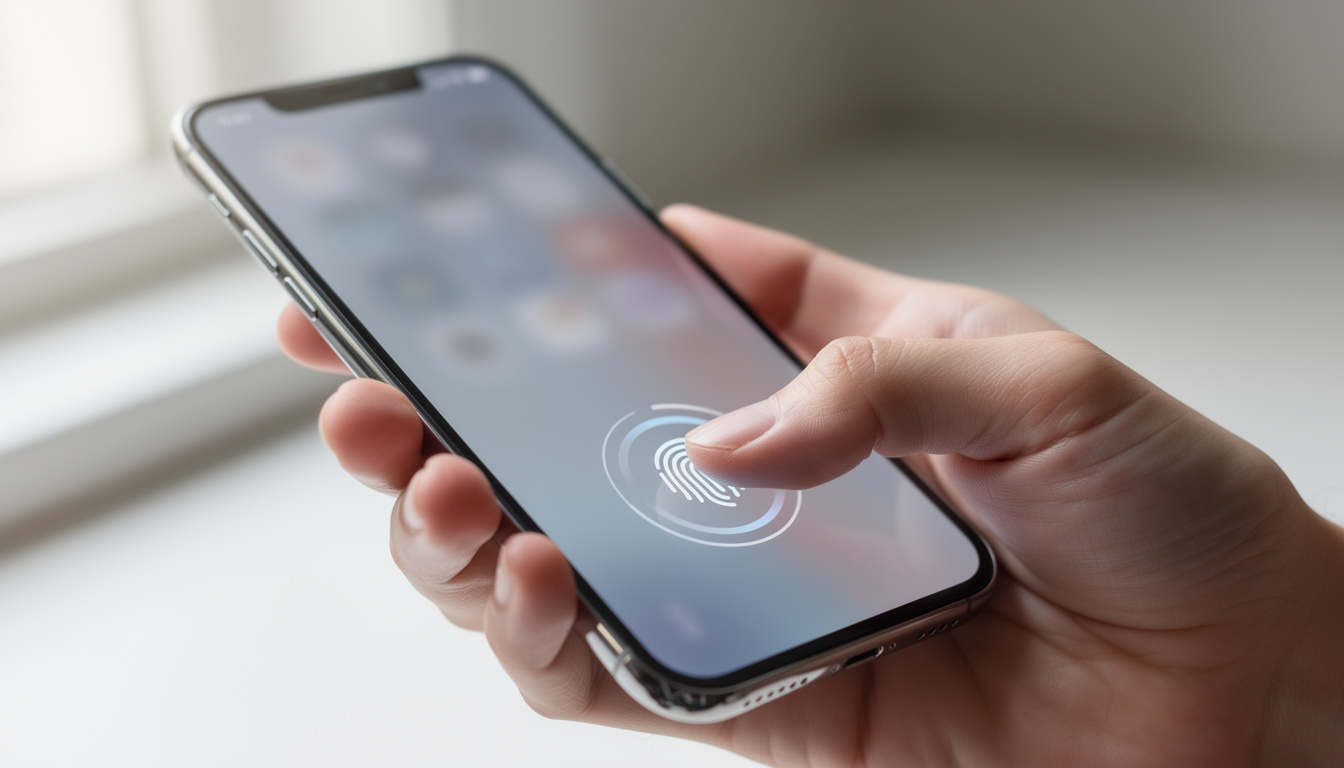
Dans un monde où nos smartphones contiennent une grande partie de notre vie numérique, il est impensable de se retrouver face à un téléphone verrouillé à cause d’un mot de passe oublié. Que ce soit pour un simple oubli ou après avoir trop joué les acrobates avec votre portable, ce genre de situation peut être à la fois frustrant et stressant. Heureusement, il existe diverses méthodes pour débloquer votre téléphone en toute sécurité, sans nécessairement passer par la case réinitialisation. Dans cet article, nous allons explorer des astuces pratiques et des solutions innovantes pour vous permettre de récupérer l’accès à votre appareil sans sacrifier vos précieuses données.
Les méthodes de débloquage les plus efficaces
Pour ceux qui n’ont pas envie d’entrer dans un interminable cercle de réinitialisation de leur appareil, plusieurs méthodes simples et accessibles sont à leur portée. Voici un tour d’horizon des solutions les plus populaires :
- Utilisation de Tenorshare 4uKey pour Android
- Google Find My Device (à condition que la localisation soit activée)
- Fonction « Motif Oublié » pour les versions Android plus anciennes
- Mode Recovery avec un gestionnaire de fichiers
- Configuration de Smart Lock pour simplifier l’accès
Chacune de ces méthodes présente ses propres avantages et inconvénients. Voyons maintenant comment les mettre en œuvre.
Utiliser Tenorshare 4uKey pour Android
Une des solutions les plus recommandées pour un déblocage rapide est Tenorshare 4uKey pour Android. Ce logiciel a la réputation d’offrir un taux de réussite impressionnant de 99 % pour la suppression de la protection d’usine (FRP). Il s’agit d’une option idéale, surtout si vous n’êtes pas un expert technique. Voici comment l’utiliser :
- Téléchargez et installez Tenorshare 4uKey sur votre PC.
- Connectez votre téléphone à l’ordinateur via USB.
- Choisissez l’option « Supprimer le verrouillage d’écran ».
- Sélectionnez votre modèle de téléphone dans la liste fournie.
- Suis les instructions à l’écran pour déverrouiller votre appareil.
Les avantages de cette méthode incluent la possibilité de retirer différents types de verrouillages, y compris les mots de passe, les schémas et même les verrous d’empreintes digitales. Néanmoins, il est important de noter que cette méthode exige un accès à un ordinateur.
Google Find My Device : une méthode intégrée
Si votre téléphone est associé à un compte Google et que la localisation est activée, vous pouvez utiliser le service Find My Device. Voici les étapes à suivre:
- Connectez-vous à Find My Device depuis un autre appareil.
- Identifiez-vous avec vos identifiants Google.
- Une fois votre appareil localisé, choisissez l’option « Sécuriser l’appareil ».
- Définissez un nouveau mot de passe à distance.
- Utilisez ce mot de passe pour déverrouiller votre appareil.
Cette méthode, effective et rapide, est limitée aux utilisateurs d’Android 7.1.1 et versions ultérieures. Assurez-vous que votre téléphone soit bien connecté à Internet pour que cela fonctionne.
Débloquer avec des méthodes avancées
Utilisation de la fonction « Motif Oublié »
Pour ceux qui utilisent des versions plus anciennes d’Android (4.4 et antérieures), il existe une fonction intégrée appelée « Motif Oublié ». Cette méthode vous permet de réinitialiser votre schéma de déblocage sans perdre de données. Comment faire ?
- Accédez à l’écran de déverrouillage.
- Après plusieurs tentatives infructueuses, choisissez l’option « Motif Oublié ».
- Entrez les informations de votre compte Google lié.
- Suivez les instructions pour créer un nouveau mot de passe.
Bien que simple, cette méthode est limitée aux modèles plus anciens, d’où la nécessité de garder un œil sur les mises à jour de votre appareil !
Le Mode Recovery : déblocage pour les utilisateurs avancés
Les utilisateurs plus techniques peuvent opter pour le Mode Recovery. Cette méthode est un peu plus complexe, mais peut être efficace. Voici les étapes à suivre :
- Éteignez votre téléphone.
- Accédez au Mode Recovery (cela varie selon la marque, mais généralement, une combinaison de boutons comme Volume + et Power fonctionne).
- Utilisez le gestionnaire de fichiers pour accéder aux fichiers de verrouillage.
- Supprimez le mot de passe ou le schéma de déverrouillage.
Attention, cette méthode peut ne pas fonctionner sur tous les modèles, et elle requiert un peu de savoir-faire technique.
Faciliter le déblocage avec Smart Lock
Qu’est-ce que le Smart Lock ?
Le Smart Lock est une fonctionnalité pratique qui permet de déverrouiller votre téléphone sans mot de passe dans certaines conditions. Par exemple, si vous êtes à un endroit de confiance ou si un appareil Bluetooth de confiance est à proximité, votre téléphone se déverrouille automatiquement.
- Pour configurer cette fonctionnalité, allez dans les paramètres de sécurité de votre téléphone.
- Cliquez sur « Smart Lock ».
- Ajoutez des lieux et des appareils de confiance, ainsi que des options de reconnaissance faciale ou vocale.
Avoir Smart Lock configuré à l’avance peut vraiment vous sauver la mise si jamais vous oubliez votre code de déblocage.
FAQ
Comment débloquer mon téléphone si j’ai oublié mon code de déverrouillage?
Vous pouvez utiliser Tenorshare 4uKey pour Android, ou vous connecter à Google Find My Device pour réinitialiser le mot de passe.
Y a-t-il un risque de perdre mes données en déverrouillant mon téléphone?
Certaines méthodes peuvent entraîner une perte de données, surtout si vous devez réinitialiser le téléphone. Utilisez des méthodes comme 4uKey pour conserver vos données.
Comment récupérer mon mot de passe Google si je l’ai oublié?
Allez sur le site de récupération Google et suivez les instructions pour réinitialiser votre mot de passe en utilisant un numéro de téléphone ou un e-mail de récupération.
Puis-je déverrouiller mon téléphone sans réinitialisation?
Oui, la méthode de Google Find My Device ou en utilisant Tenorshare 4uKey vous permet de débloquer sans réinitialiser.
À quoi sert le verrouillage FRP?
Le verrouillage FRP (Factory Reset Protection) est une fonctionnalité de sécurité qui protège votre appareil en demandant vos identifiants Google après une réinitialisation.