Les examens approchent et votre calculatrice TI-83 est toujours en mode examen ? Pas de panique ! Dans cet article, nous allons explorer en détail comment désactiver le mode examen de votre calculette TI-83 pour que vous puissiez rétablir l’accès à toutes ses fonctionnalités. Cette manipulation est essentielle non seulement pour mieux utiliser votre appareil pendant vos études, mais également pour éviter de futures frustrations lors de son utilisation. Vous découvrirez étape par étape comment sortir du mode examen, tout en évitant les erreurs fréquentes. Préparez-vous à retrouver le mode normal de la TI-83 et à profiter pleinement de ses capacités !
Qu’est-ce que le mode examen sur la calculatrice TI-83 et pourquoi est-il important de le désactiver
Le mode examen sur la calculatrice TI-83, aussi appelé Test Mode, est conçu pour garantir l’équité lors des évaluations scolaires. Lorsque cette fonctionnalité est activée, la calculette bloque l’accès à certaines options, comme les programmes non autorisés et les jeux. Cela peut sembler une bonne idée pour éviter les tricheries, mais de nombreux étudiants trouvent ce mode limitant, surtout après avoir terminé leurs examens. Ainsi, désactiver le mode examen est essentiel pour rétablir toutes les fonctionnalités de votre calculette.
Il y a plusieurs raisons pour lesquelles vous souhaiterez sortir du mode examen. Tout d’abord, cela vous permettra d’installer des applications supplémentaires ou de sauvegarder vos données. En outre, si vous partagez la TI-83 avec d’autres utilisateurs, comme des camarades de classe, vous pourrez personnaliser l’appareil en fonction des besoins spécifiques de chaque matière. Il est fortement conseillé d’éviter toute tentative de piratage ou de manipulation non autorisée, car cela pourrait entraîner des sanctions scolaires.
Afin d’illustrer l’importance de désactiver le mode examen, imaginez un étudiant, Paul, qui vient de finir un test de maths. Il souhaite maintenant utiliser sa calculette pour préparer son prochain examen de physique. Malheureusement, il est bloqué avec un accès restreint à ses outils. En apprenant à sortir du mode examen, Paul pourra utiliser sa calculatrice de manière optimale pour réviser sans contrainte. C’est là que l’importance de cette procédure se révèle clairement.
Quelles sont les étapes exactes pour désactiver le mode examen sur une TI-83
Pour désactiver le mode examen sur une TI-83, suivez ces étapes simples mais précises :
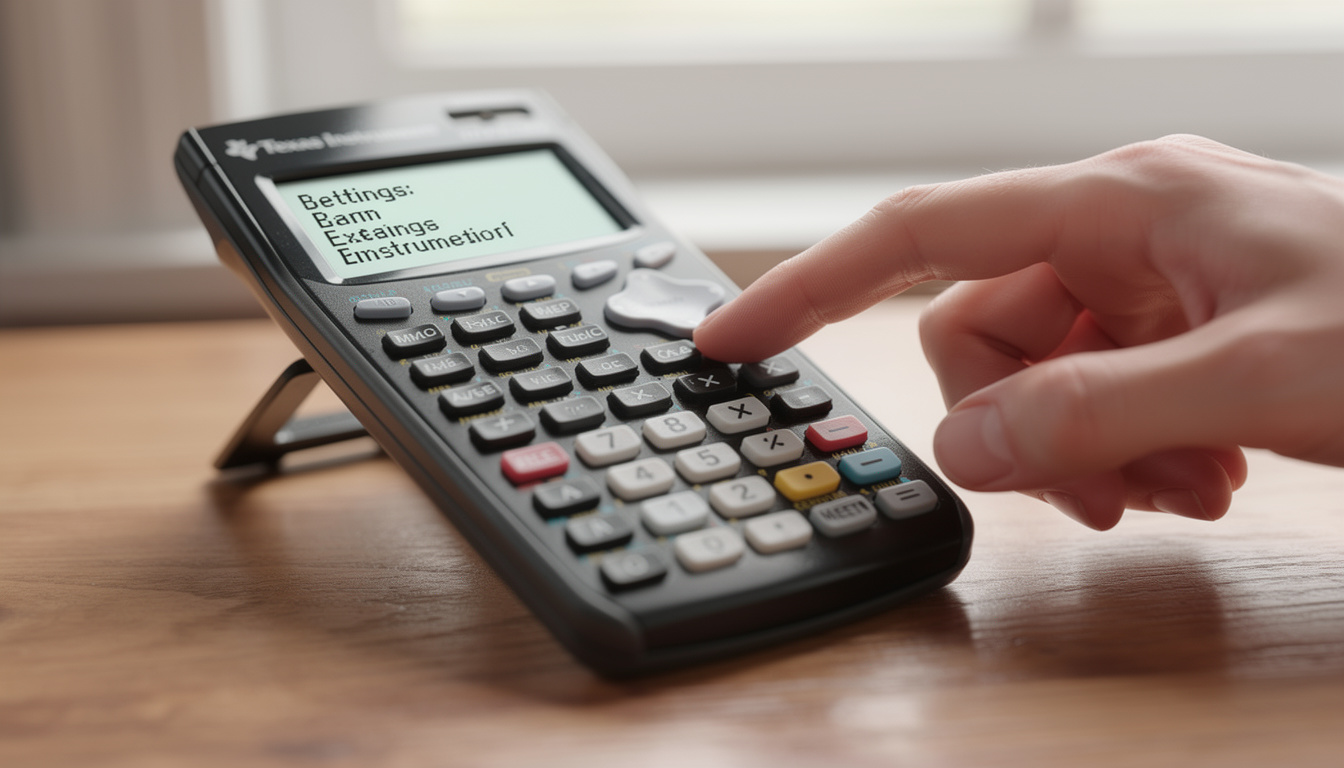
- Vérifiez l’état actuel de votre calculatrice. Allumez la TI-83 et observez l’écran. Si vous voyez un message du type « Test Mode » ou « APPS Locked », cela signifie que vous êtes en mode examen.
- Accédez au menu Setup. Appuyez sur la touche [2nd], puis sur [MODE] pour ouvrir ce menu. Parcourez les options jusqu’à trouver « Test Mode » ou « APPS Locked ». Sélectionnez cette option et choisissez « Off » ou « Disable ».
- Si la première méthode échoue, essayez de réinitialiser votre calculatrice. Appuyez sur [2nd], puis sur [+] pour accéder au menu Mémoire. Sélectionnez l’option 7:Reset et choisissez 1:All RAM, puis confirmez en appuyant sur [ENTER].
- Dans le cas où votre TI-83 est verrouillée par un enseignant ou une institution, utilisez le logiciel TI Connect. Connectez votre calculatrice à un ordinateur via un câble USB, ouvrez TI Connect et suivez les instructions affichées pour désactiver le mode examen.
- Enfin, vérifiez régulièrement les mises à jour du système, car une nouvelle version peut désactiver automatiquement le mode examen. Pour cela, consultez le site officiel de Texas Instruments.
Pourquoi certains utilisateurs rencontrent-ils des difficultés pour désactiver le mode examen
De nombreux utilisateurs font face à des complications lorsqu’ils tentent de désactiver le mode examen. Ces difficultés proviennent souvent d’une mauvaise compréhension des étapes nécessaires. Par exemple, certains utilisateurs ne vérifient pas d’abord si le mode examen est activé, ce qui peut conduire à des erreurs inutiles.
Les mises à jour logicielles peuvent également jouer un rôle dans ces problèmes. Parfois, des réinitialisations d’usine se produisent, ce qui ramène la calculatrice en mode examen, provoquant confusion et frustration. L’utilisation de méthodes non officielles ou de logiciels piratés peut corrompre le système de votre calculatrice, rendant la désactivation impossible.
Un autre point de blocage très courant est le fait que certaines institutions scolaires mettent en place un verrouillage administrateur, rendant la désactivation impossible sans l’autorisation d’un enseignant ou d’un technicien. Ainsi, il est essentiel de suivre les étapes officielles fournies par Texas Instruments pour éviter des complications inutiles. Vous pourriez éventuellement rencontrer Lucie, une étudiante qui, après plusieurs échecs, se rend compte qu’un simple appel à son professeur suffit pour débloquer la situation !
Quels sont les risques liés à la désactivation du mode examen sur une TI-83
Désactiver le mode examen peut comporter certains risques, tant techniques qu’éthiques. D’un point de vue technique, l’utilisation de méthodes non officielles peut corrompre le système de la calculatrice. Cela peut entraîner des pannes inattendues ou la perte de données, ce qui nuit à l’expérience utilisateur.
D’un point de vue éthique, désactiver le mode examen peut être perçu comme une tentative de contourner les règles de votre institution éducative. Si ce mode est conçu pour prévenir les fraudes lors des évaluations, il est essentiel de respecter ces règles pour maintenir l’intégrité académique.
Par exemple, si un étudiant utilise sa TI-83 pour accéder à des ressources externes pendant un examen, il pourrait faire face à des sanctions sévères. Il est donc crucial de ne désactiver le mode examen que pour des raisons légitimes, comme tester des fonctionnalités ou préparer des devoirs pratiques. En cas de doute, demandez toujours l’autorisation à votre enseignant pour naviguer dans votre TI-83 en toute légalité.
Comment éviter de réactiver accidentellement le mode examen sur une TI-83
Pour prévenir une réactivation accidentelle du mode examen, plusieurs précautions sont à envisager. D’abord, il serait utile de bien se familiariser avec les touches et les menus de votre TI-83 afin d’éviter de sélectionner, par inadvertance, les options liées au mode examen.
Il est également conseillé d’éviter d’utiliser des logiciels non approuvés, car ils peuvent modifier les paramètres de votre calculatrice sans votre consentement. De plus, une sauvegarde régulière de vos données et paramètres pourrait vous sauver en cas de problème.
Enfin, si vous partagez votre TI-83 avec d’autres utilisateurs, assurez-vous de discuter avec eux des implications du mode examen. 🛡️ Ainsi, grâce à la communication, vous pourrez utiliser la calculatrice en toute sérénité, sans craindre de revenir en mode examen par inadvertance. Qui n’a jamais eu un ami qui appuie sur le mauvais bouton au mauvais moment ? Avec ces conseils, vous êtes désormais paré ! 🎯
| Étape | Description |
|---|---|
| 1️⃣ Vérification de l’état | Vérifiez l’écran pour des messages comme « Test Mode ». |
| 2️⃣ Menu Setup | Accédez au menu Setup pour désactiver le mode examen. |
| 3️⃣ Réinitialisation | Si besoin, réinitialisez la TI-83 via le menu Mémoire. |
| 4️⃣ Utilisation de TI Connect | Connectez à un PC pour désactiver le mode examen. |
| 5️⃣ Mises à jour | Vérifiez les mises à jour pour éviter des blocages. |
Comment désactiver le mode examen sur une TI-83 ?
Pour désactiver le mode examen sur une TI-83, vérifiez l’état, accédez au menu Setup et choisissez ‘Off’.
Quels sont les risques de désactiver le mode examen ?
Les risques incluent des problèmes techniques si des méthodes non officielles sont utilisées.
Puis-je réinitialiser ma TI-83 pour sortir du mode examen ?
Oui, vous pouvez réinitialiser la calculatrice via le menu Mémoire.
Dois-je toujours demander aux enseignants avant de désactiver le mode examen ?
Oui, il est recommandé de demander autorisation pour respecter les règles scolaires.
Quelles autres astuces existent pour gérer le mode examen ?
Évitez les logiciels non officiels et sauvegardez régulièrement vos données.