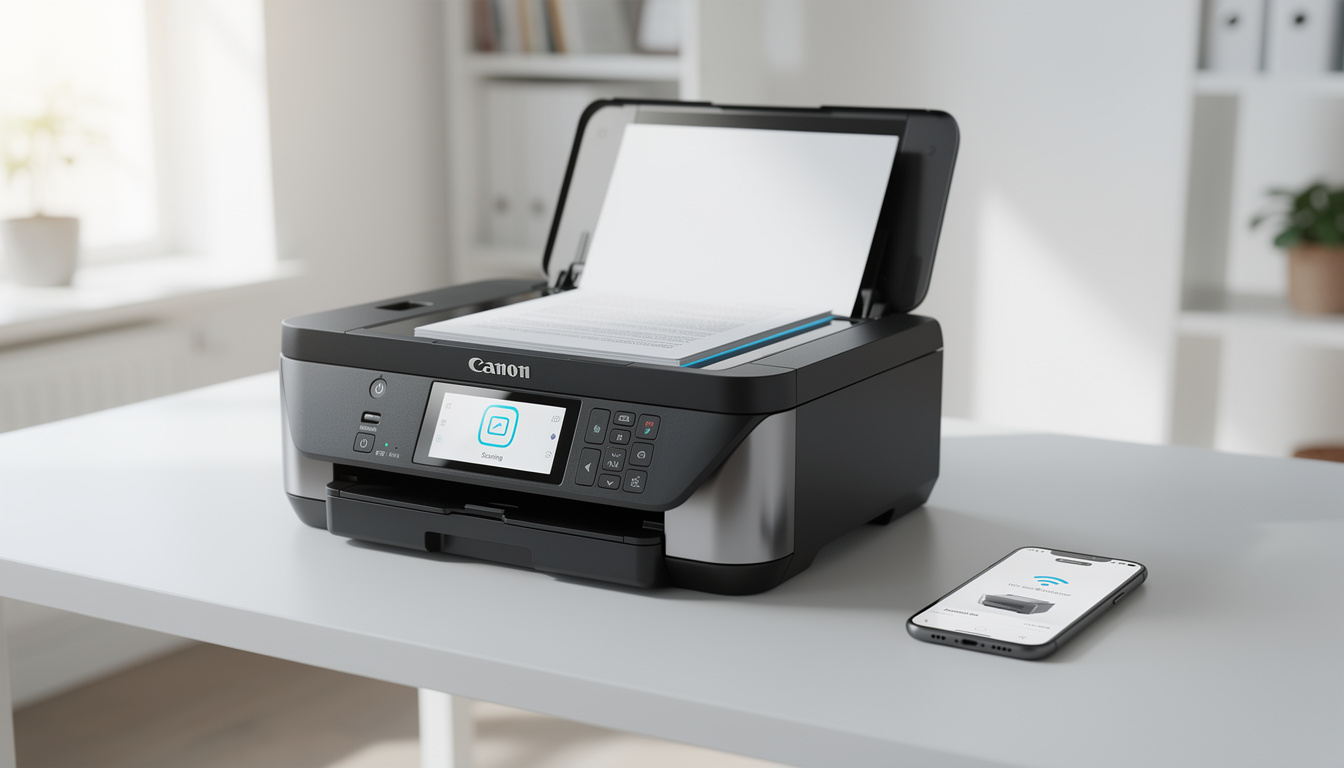
Dans un monde où le travail numérique prend de plus en plus d’ampleur, savoir comment numériser un document efficacement est devenu essentiel. Que ce soit pour des raisons professionnelles, académiques ou personnelles, apprendre à utiliser les fonctionnalités d’une imprimante Canon en WiFi peut vous faire gagner un temps précieux. Avec les avancées technologiques, la numérisation à partir de votre smartphone ou ordinateur est désormais à portée de main, et ce, en quelques clics seulement. Vous n’avez plus besoin d’apporter l’imprimante à votre bureau ou de trimbaler des câbles encombrants. Dans cet article, nous allons explorer toutes les étapes nécessaires pour scanner un document facilement et rapidement grâce à votre imprimante Canon.
Connexion de votre imprimante Canon en Wi-Fi : les étapes à suivre
Avant de pouvoir scanner un document, il est primordial de bien configurer votre matériel. La première étape consiste à relier votre imprimante Canon à votre réseau Wi-Fi. Cela vous permettra d’accéder à ses fonctionnalités sans fil. Voici les étapes détaillées pour réaliser cette connexion efficacement :
- Assurez-vous que votre imprimante est sous tension.
- Accédez au panneau de contrôle de l’imprimante.
- Sélectionnez l’option Configuration dans le menu d’accueil.
- Choisissez les Paramètres réseau.
- Sélectionnez Connexion sans fil et suivez les instructions à l’écran pour vous connecter à votre réseau.
- Une fois connecté, un message de confirmation devrait apparaître.
Une fois la connexion établie, vous pouvez maintenant connecter d’autres appareils à l’imprimante, ce qui vous permettra de commencer la numérisation. N’oubliez pas que vous pouvez relier plusieurs périphériques en même temps (jusqu’à 5 !), rendant ainsi l’accès simultané encore plus simple.
Configuration de l’application Canon : scannez en quelques clics
Après avoir relié votre imprimante à votre réseau sans fil, il est temps d’installer le logiciel Canon. Cette application vous permet de contrôler les fonctionnalités de votre imprimante, y compris la numérisation. Voici comment configurer l’application :
- Téléchargez l’application Canon PRINT Inkjet/SELPHY depuis l’App Store ou Google Play.
- Ouvrez l’application et suivez les instructions d’installation.
- Une fois l’application installée, ouvrez-la et sélectionnez votre imprimante.
- Dans le menu principal, choisissez l’option Numérisation.
Avec l’application, vous aurez accès à différentes options pour numériser vos documents. Vous pouvez choisir le format (PDF, JPEG) ainsi que la qualité de la numérisation. Sachez que cela est non seulement rapide mais aussi très intuitif, de quoi ravir tous les utilisateurs, même les moins technophiles.
Scanner un document avec l’option de connexion directe sans fil
Si vous préférez une méthode encore plus directe, l’option de connexion directe sans fil de votre imprimante Canon est une excellente alternative. Cela vous permet de connecter votre appareil directement à l’imprimante, sans intermédiaire, simplifiant ainsi le processus de numérisation. Voici comment activer cette fonctionnalité :
- Activez la connexion directe sans fil sur votre imprimante via le panneau de contrôle.
- Sur votre smartphone ou tablette, activez le Wi-Fi et sélectionnez le réseau de l’imprimante, généralement nommé DIRECT-XXXX-TS####.
- Entrez le mot de passe affiché sur l’écran de l’imprimante (si besoin).
- Utilisez l’application Canon pour effectuer la numérisation comme précédemment.
Cette méthode est particulièrement utile lorsque votre signal Internet est faible ou lorsque vous souhaitez une connexion rapide et efficace. De plus, vous n’avez pas besoin d’installer l’application si vous ne le souhaitez pas, car vous pouvez numériser directement depuis le panneau de contrôle de l’imprimante.
Optimisation de la qualité de numérisation : conseils pratiques
Pour vous assurer que vos documents numérisés sont de la meilleure qualité possible, quelques astuces s’avèrent utiles. Que vous numérisiez des photos, des documents texte ou des dessins, la qualité est essentielle. Et cela dépend non seulement de l’imprimante mais aussi de la méthode utilisée. Voici quelques conseils pour optimiser vos scans :
- Utilisez un mode de numérisation approprié : choisissez le mode couleur pour des images et le mode noir et blanc pour des documents texte.
- Vérifiez la résolution : pour des documents texte, une résolution de 300 DPI (points par pouce) est souvent suffisante, tandis que pour les images, 600 DPI apporte une qualité supérieure.
- Numérisez dans un format adapté : JPEG pour les photos et PDF pour les documents sont généralement les meilleurs choix.
- Nettoyez le scanner : un coup de chiffon doux sur la vitre de numérisation peut faire la différence !
En appliquant ces conseils, vos documents numérisés seront non seulement clairs, mais également prêts à être partagés en toute confiance. N’oubliez pas que des images de haute qualité se traduisent souvent par des présentations professionnelles et crédibles.
Résolution des problèmes courants lors de la numérisation
Comme tout appareil technologique, vous pouvez parfois rencontrer des problèmes lors de la numérisation avec votre imprimante Canon. Voici quelques problèmes fréquents et leurs solutions :
| Problème | Solution |
|---|---|
| Imprimante non détectée | Vérifiez que l’imprimante est allumée et connectée au même réseau Wi-Fi que votre appareil. |
| Qualité d’image médiocre | Augmentez la résolution dans les paramètres d’impression ou nettoyez le scanner. |
| Applications qui ne répondent pas | Redémarrez l’application ou essayez de la réinstaller. |
| Documents non numérisés correctement | Assurez-vous que le document est correctement positionné sur la vitre de numérisation. |
Ces solutions simples peuvent vous aider à surmonter la plupart des problèmes que vous pourriez rencontrer. Ainsi, vous pouvez vous concentrer sur l’essentiel : la numérisation rapide et efficace de vos documents !
Comment connecter mon imprimante Canon à mon Wi-Fi?
Pour connecter votre imprimante Canon à votre Wi-Fi, accédez au panneau de contrôle de l’imprimante, sélectionnez Configuration, puis Paramètres réseau, et choisissez Connexion sans fil.
Quel est le meilleur format pour scanner un document?
Le format PDF est généralement recommandé pour les documents texte, tandis que le JPG est idéal pour les images.
Que faire si mon imprimante ne se connecte pas?
Vérifiez que l’imprimante est sous tension et que votre réseau Wi-Fi fonctionne correctement.
Comment améliorer la qualité de numérisation?
Augmentez la résolution à 300 DPI pour les documents texte et 600 DPI pour les images.
Puis-je numériser directement depuis mon téléphone?
Oui, en utilisant l’application Canon PRINT Inkjet/SELPHY, vous pouvez numériser des documents directement depuis votre smartphone.