
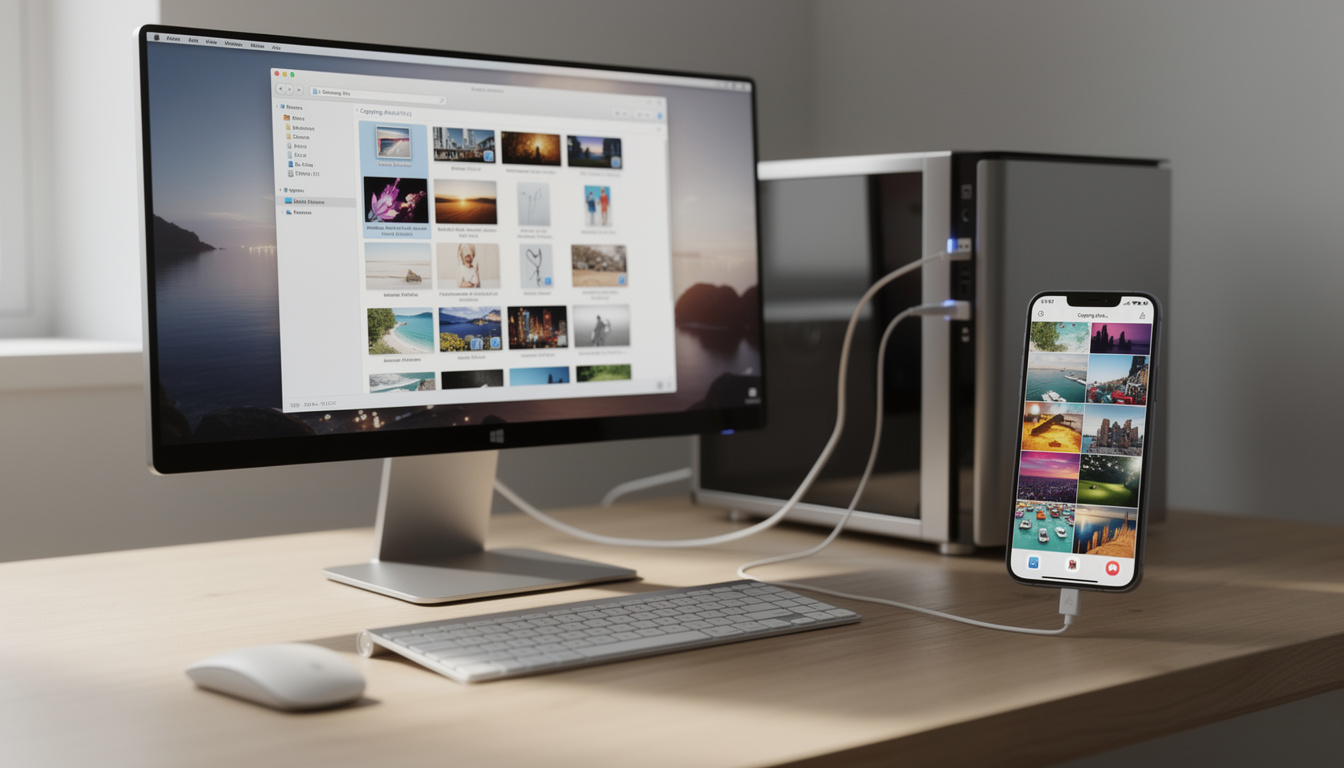
Vous êtes un aficionado de la photo et votre iPhone est rempli de souvenirs précieux, mais vous vous demandez comment transférer ces images sur votre PC ? Pas de panique ! Chaque jour, des millions d’utilisateurs se posent cette question, et la réponse peut sembler complexe, mais elle est en réalité plutôt simple. Dans un monde où nous avons besoin d’un accès facile à nos données, savoir transférer ses photos d’un appareil mobile vers un PC est essentiel. Avec les avancées technologiques en 2026, nous avons à notre disposition plusieurs méthodes pratiques, adaptées à tous les types d’utilisateurs. Que vous choisissiez un transfert par câble USB classique, via le cloud avec iCloud ou Google Photos, ou même sans fil grâce à AirDrop, il existe une solution pour vous. Cet article va vous détailler chacun de ces processus et vous donner des conseils pour faciliter cette tâche. Prêt à faire le grand saut vers une gestion de vos photos simplifiée ?
Transférer des photos iPhone vers PC Windows avec un câble USB
La méthode la plus directe et efficace pour transférer vos précieux clichés de votre iPhone vers un PC Windows est sans conteste l’utilisation d’un câble USB. Ce processus simple ne nécessite pas de logiciel complexe ni de configurations déroutantes, juste un câble !
Étapes à suivre pour le transfert
Suivez ces étapes pour réussir votre connexion iPhone PC et transférer vos photos :
- 🔌 Branchez votre iPhone à votre PC à l’aide du câble USB.
- 📱 Déverrouillez votre iPhone, puis appuyez sur « Faire confiance à cet ordinateur » lorsque la notification apparaît.
- 📂 Ouvrez l’Explorateur de fichiers sur votre PC. Votre iPhone devrait apparaître sous « Ce PC ».
- 📷 Accédez au dossier DCIM, où toutes vos photos sont stockées. Sélectionnez celles que vous souhaitez transférer.
- 📥 Faites un glisser-déposer vers le dossier de votre choix sur votre PC.
Pour des photos avec des formats compatibles, n’oubliez pas d’aller dans Réglages > Appareil photo > Formats, et de choisir l’option « Le plus compatible » pour avoir des fichiers JPEG.
Utiliser l’application Photos de Windows
Une autre méthode à votre disposition pour importer des photos consiste à utiliser l’application Photos de Windows. Cela vous permet d’importer toutes vos images en une seule fois :
1️⃣ Branchez votre iPhone à votre PC et déverrouillez-le.
2️⃣ Ouvrez l’application Photos depuis le menu Démarrer.
3️⃣ Cliquez sur « Importer » > « À partir d’un périphérique USB ».
4️⃣ Sélectionnez vos photos et cliquez sur « Importer ».
Avec ces étapes, vous serez en mesure de réaliser un sauvegarde iPhone efficace et rapide !
Transférer vos photos iPhone via iCloud
Avec le cloud, dire adieu aux câbles devient une réalité ! iCloud est l’option idéale pour synchroniser automatiquement vos photos entre votre iPhone et votre PC sans avoir à le brancher. C’est à la fois pratique et efficace.
Configurer iCloud sur votre iPhone
Pour commencer, vous devez activer iCloud photos sur votre iPhone. Voici comment procéder :
- 🌐 Ouvrez les Réglages de votre iPhone.
- 👤 Tapez sur votre nom en haut de l’écran.
- ☁️ Allez dans « iCloud » > « Photos » et activez Photos iCloud.
Une fois ceci fait, vos photos sont prêtes à être synchronisées.
Accéder à vos photos sur un PC
Pour visualiser vos photos sur votre PC, nous allons devoir installer iCloud pour Windows :
- 💻 Téléchargez iCloud pour Windows depuis le Microsoft Store.
- 🔑 Connectez-vous avec votre identifiant Apple.
- 📂 Cochez « Photos » dans les options iCloud.
Vos photos apparaîtront alors dans l’Explorateur de fichiers sous « Photos iCloud ». Une solution optimale pour sécuriser vos souvenirs sans aucune manipulation fastidieuse !
Utiliser Google Photos pour le transfert des photos
Google Photos est une excellente alternative si vous êtes à la recherche d’une solution intercompatible avec d’autres services. Ce logiciel de transfert est disponible et accessible via n’importe quel appareil connecté à Internet. C’est la solution parfaite pour ceux qui prévoient de changer de systèmes d’exploitation dans le futur.
Installation et configuration de Google Photos
1️⃣ Installez l’application Google Photos sur votre iPhone depuis l’App Store.
2️⃣ Connectez-vous à votre compte Google et activez la sauvegarde automatique.
3️⃣ Vos photos seront alors transferrées vers le cloud, où elles seront stockées en toute sécurité.
Pour y accéder, il vous suffit de vous rendre sur photos.google.com via votre PC.
Télécharger des photos depuis Google Photos
Lorsque vous souhaitez importer photos sur votre PC, voici comment faire :
- 📲 Ouvrez Google Photos sur votre navigateur.
- 🌟 Sélectionnez les photos que vous souhaitez télécharger.
- ⬇️ Cliquez sur « Télécharger ».
Voilà comment vous pouvez tirer parti de l’immense espace de stockage offert par Google. Sachez qu’avec Google Photos, vous bénéficiez de 15 Go gratuits, ce qui est amplement suffisant pour vos souvenirs numériques !
Transférer photos iPhone vers Mac
Si vous êtes un heureux utilisateur de Mac, le transfert de vos images d’iPhone s’effectue encore plus facilement. Deux méthodes s’offrent à vous : l’utilisation de l’application Photos ou AirDrop.
Utiliser l’application Photos
1️⃣ Connexion de votre iPhone au Mac via un câble USB.
2️⃣ Ouvrez l’application Photos sur votre Mac.
3️⃣ Cliquez sur votre iPhone dans la barre latérale et sélectionnez « Importer tous les nouveaux éléments ».
Cette méthode permet un transfert fluide et rapide directement vers votre bibliothèque de photos.
Transférer avec AirDrop
Avez-vous besoin de transférer rapidement quelques images ? AirDrop est la solution la plus rapide entre appareils Apple. Voici comment procéder :
- 🌀 Activez Bluetooth et Wi-Fi sur les deux appareils.
- 📸 Ouvrez l’application Photos sur votre iPhone et sélectionnez les images.
- 👉 Appuyez sur Partager > AirDrop, puis choisissez votre Mac.
Les photos seront directement envoyées dans le dossier Téléchargements de votre Mac. Simple, n’est-ce pas ?
Gestion des problèmes de transfert de photos
Il est possible que vous rencontriez quelques difficultés lors du transfert de vos photos. Voici quelques conseils pour résoudre les problèmes fréquents :
Si votre iPhone n’est pas détecté par le PC
Si votre PC ne reconnaît pas l’iPhone, vérifiez les points suivants :
- 🔌 Utilisez un câble USB officiel Apple ou certifié MFi.
- 📱 Déverrouillez votre iPhone et appuyez sur « Faire confiance » lorsque le message apparaît.
- 🔄 Redémarrez les deux appareils et reconnectez-les.
En suivant ces conseils, le transfert de vos images sera facilité, vous n’aurez plus à vous soucier d’une connexion défaillante !
FAQ
Comment synchroniser mes photos sans câble ?
Vous pouvez utiliser iCloud pour synchroniser vos photos automatiquement entre votre iPhone et votre PC.
Pourquoi mon iPhone n’est-il pas reconnu par mon PC ?
Vérifiez que vous utilisez un câble USB de bonne qualité et que votre iPhone est déverrouillé.
Peut-on transférer directement vers un Mac ?
Oui, vous pouvez transférer vos photos via USB ou AirDrop, qui est très rapide.
Quel est le meilleur service pour un transfert cloud ?
Google Photos est une excellente alternative, offrant 15 Go de stockage gratuits.
Les photos transférées conservent-elles leur qualité ?
Oui, les méthodes comme iCloud et Google Photos conservent la qualité originale des images.