
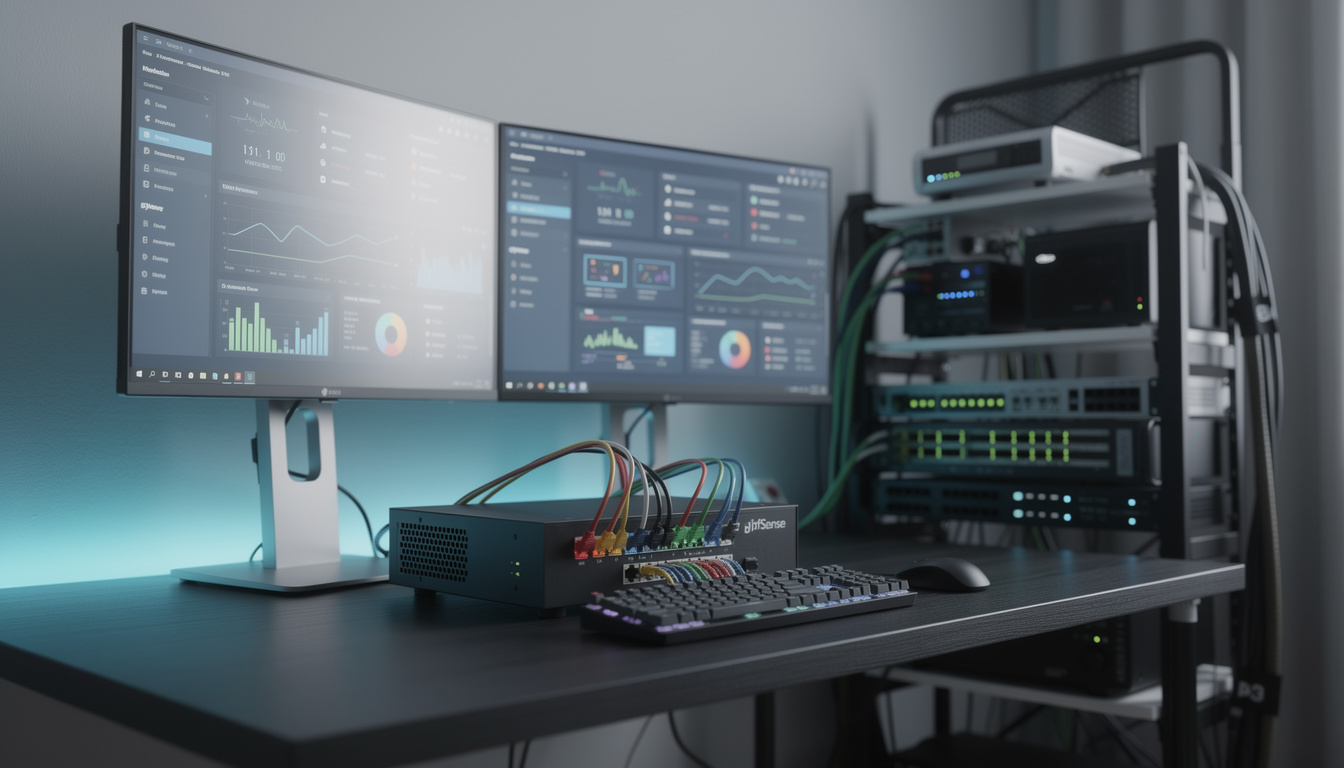
La sécurité des réseaux est devenue une préoccupation majeure pour les organisations de toutes tailles. Dans un monde où les cyberattaques sont de plus en plus fréquentes, la mise en œuvre de solutions robustes comme pfSense s’avère être une option inestimable. Ce système open-source de pare-feu et de routeur est capable de gérer divers aspects du réseau, notamment la gestion des accès et la protection contre les intrusions. Dans ce contexte, nous allons explorer comment configurer pfSense pour sécuriser votre réseau, afin de garantir non seulement une connexion stable, mais aussi une sécurité renforcée pour tous vos appareils connectés.
Configuration initiale de pfSense : Étapes essentielles
Lorsque vous installez pfSense, il est crucial de suivre certaines étapes pour assurer une configuration réussie. Cela commence par le démarrage du système, où vous aurez accès à un menu en mode texte. Même si l’interface graphique n’est pas encore disponible, vous pouvez déjà effectuer les réglages de base.
Démarrer pfSense et donner vie au système
Lorsque pfSense démarre, vous serez accueilli par un menu TUI (Text User Interface). Voici les options importantes que vous rencontrerez :
- Logout / Disconnect SSH : Quitte la session console.
- Assign Interfaces : Permet d’assigner les cartes réseau aux rôles WAN et LAN.
- Set interface(s) IP address : Configure l’adresse IP des interfaces.
- Reboot system : Redémarre pfSense.
Pour commencer, vous devrez attribuer les interfaces réseaux. Sélectionnez l’option “Assign Interfaces” pour déterminer quelle carte sera utilisée pour le WAN et le LAN. Cette étape est fondamentale, car elle affecte la façon dont le pare-feu gère le trafic entrant et sortant.
Assignation des interfaces WAN et LAN
Une fois que vous avez sélectionné l’option d’assignation, pfSense affichera les interfaces détectées, par exemple, vtnet0 et vtnet1. Il vous sera alors demandé quelle interface sera utilisée pour le WAN, généralement celle qui se connecte à votre fournisseur d’accès Internet. Ensuite, choisissez l’interface LAN, celle qui fournira un réseau interne sécurisé. Une fois ces choix confirmés, vous pouvez passer à la configuration de l’adresse IP pour le LAN.
Configuration de l’adresse IP et activation du DHCP
Pour que pfSense puisse être la passerelle de votre réseau interne, vous devez configurer une adresse IP. Par exemple, vous pourriez choisir l’adresse 192.168.1.1 pour le LAN. Une fois l’adresse IP définie, il est également judicieux d’activer le serveur DHCP, permettant ainsi aux appareils connectés de recevoir automatiquement une adresse IP. Ceci facilite grandement la gestion de votre réseau.
Renforcer la sécurité réseau avec des règles de filtrage
Une fois pfSense entièrement configuré, il est temps de mettre en œuvre des règles de filtrage. Ces règles sont essentielles pour définir quel type de trafic est autorisé ou bloqué. Dans un environnement d’entreprise, cela peut inclure la segmentation des réseaux, la gestion des accès et la surveillance du trafic.
Créer des règles de filtrage efficaces
Pour créer des règles de filtrage dans pfSense, allez dans le menu “Firewall” puis “Rules”. Ici, vous pouvez spécifier des règles pour différentes interfaces (WAN, LAN) et établir des critères spécifiques comme :
- Source : Définir quelle IP ou sous-réseau est autorisé.
- Destination : Préciser à quel serveur ou service l’accès est autorisé.
- Port : Identifier les ports permettant d’accéder aux services.
Il est également possible de bloquer certains ports et protocoles pour limiter les accès non sécurisés, renforçant ainsi la sécurité de l’ensemble du réseau.
Segmenter le réseau pour une sécurité accrue
La segmentation de votre réseau en différentes zones (VLANs) permet d’isoler des applications ou des services sensibles. Par exemple, la zone DMZ (Demilitarized Zone) peut être créée pour héberger des serveurs publics, tandis que le LAN abrite les systèmes internes. Cette séparation aide à réduire les risques en cas d’attaques potentielles, car même si un segment est compromis, les autres zones restent protégées.
Configurer un VPN avec pfSense pour un accès sécurisé
Dans un monde où le travail à distance est devenu courant, il est essentiel de sécuriser les connexions des employés. La configuration d’un VPN avec pfSense peut offrir un accès sécurisé aux ressources internes de l’entreprise tout en garantissant la confidentialité des données.
Établir un serveur VPN sur pfSense
Il existe plusieurs options pour configurer un serveur VPN sur pfSense, notamment OpenVPN. Cette technologie offre une grande flexibilité et un niveau de sécurité élevé. Pour débuter, installez le paquet OpenVPN via le menu des paquets pfSense.
Configurer le serveur OpenVPN
Une fois le paquet installé, vous devrez suivre ces étapes clés :
- Configurer le service OpenVPN : Définissez les paramètres de connexion, y compris les méthodes d’authentification.
- Créer des utilisateurs : Gérez les accès en créant des comptes pour les utilisateurs ayant besoin d’accéder au réseau.
- Générer des certificats : Cela renforce la sécurité de chaque connexion.
A chaque étape, assurez-vous de valider les configurations afin d’éviter des problèmes potentiels lors de la connexion des utilisateurs.
Surveillance réseau et gestion des accès avec pfSense
Un autre aspect fondamental de la sécurité réseau est la surveillance continue. pfSense offre des outils robustes pour surveiller l’état et le comportement du réseau, permettant des interventions rapides en cas d’anomalies.
Mettre en place des alertes et des rapports
Utilisez des fonctionnalités intégrées comme le monitoring du trafic et le logging des connexions pour générer des rapports réguliers. Ces données peuvent être précieuses pour détecter des comportements suspects ou des éventuelles tentatives d’intrusion. Par exemple, Configurez des alertes par e-mail pour les situations critiques, comme des tentatives de connexion échouées ou des pics de trafic inhabituel.
Totaliser les informations de sécurité
En plus de la surveillance en temps réel, pfSense permet d’intégrer des outils externes pour une meilleure visualisation des données comment le réseau évolue. Cela peut inclure des systèmes de détection d’intrusions (IDS) qui aident à protéger encore plus votre infrastructure.
Succéder à la mise en œuvre de la sécurité avec des mises à jour régulières
Enfin, il est crucial de maintenir pfSense à jour. Les mises à jour régulières garantissent non seulement de bénéficier des dernières fonctionnalités, mais aussi d’atténuer les vulnérabilités connues.
Comment mettre à jour pfSense facilement
Pour effectuer une mise à jour, accédez au menu “System” puis “Firmware”. Vous pourrez voir les options disponibles pour mettre à jour votre installation. Pensez également à sauvegarder votre configuration avant de procéder à une mise à jour, pour garantir un retour à la version précédente en cas de problème.
Tester la mise à jour et re-corriger si nécessaire
Après chaque mise à jour, il est crucial de procéder à des tests pour s’assurer que tout fonctionne correctement. Cela inclut la validation des règles de filtrage, du VPN et des services de réseau. En cas de problème, utilisez la fonction de restauration pour revenir à votre configuration d’origine.
Qu’est-ce que pfSense ?
pfSense est un logiciel open-source de pare-feu et de routeur, permettant de gérer la sécurité des réseaux.
Comment configurer un VPN sur pfSense ?
Pour configurer un VPN, installez le paquet OpenVPN, créez des utilisateurs et configurez le service avec des certificats.
Pourquoi est-il important de segmenter le réseau ?
La segmentation réduit les risques d’attaques en isolant les différents segments du réseau.
Comment surveiller le réseau avec pfSense ?
pfSense offre des outils pour monitorer le trafic et générer des alertes en cas d’anomalies.
À quelle fréquence dois-je mettre à jour pfSense ?
Il est recommandé de mettre à jour pfSense régulièrement pour garantir la sécurité et les fonctionnalités optimales.