
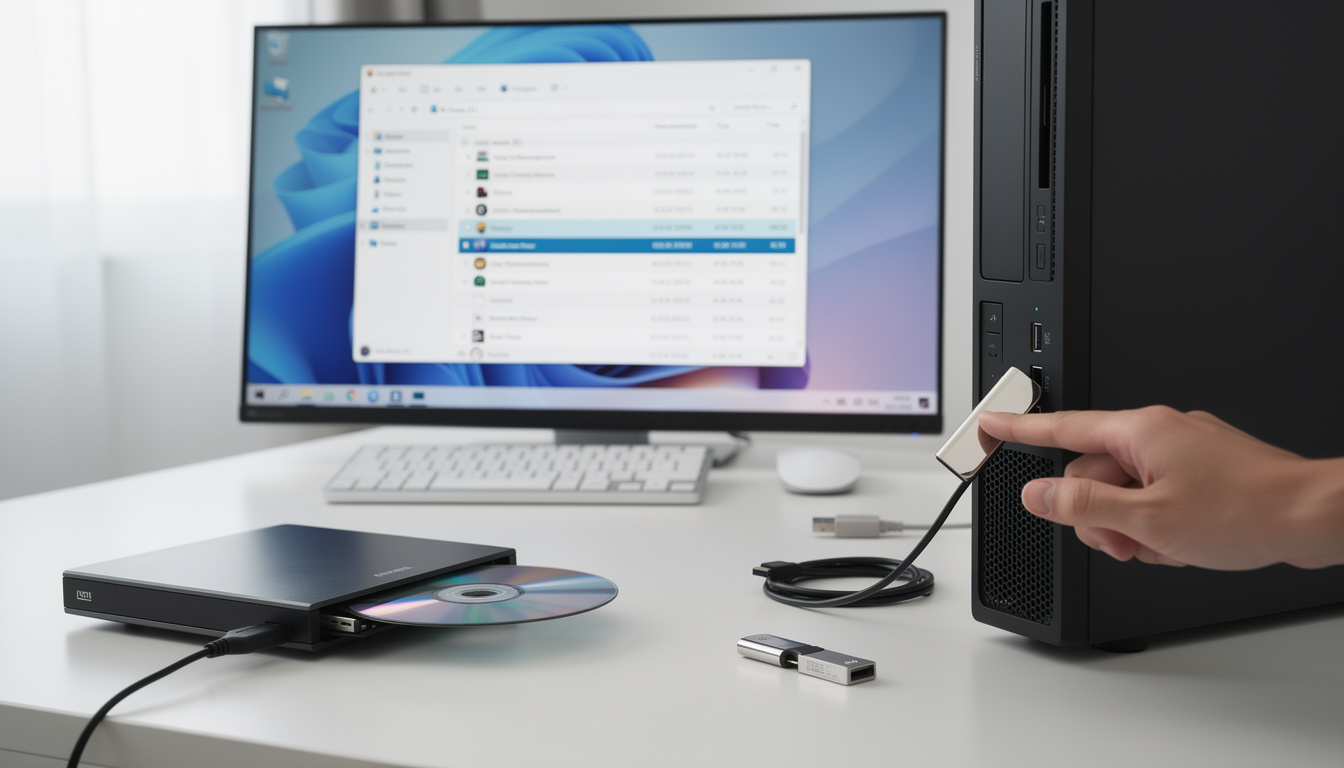
Dans notre monde numérique, les supports physiques comme les CD sont de plus en plus délaissés. Que ce soit pour des raisons de praticité ou de stockage, la clé USB s’impose comme un outil incontournable. En 2026, il devient d’autant plus essentiel de savoir comment transférer des données depuis un CD vers une clé USB, non seulement pour écouter de la musique où que vous soyez, mais aussi pour conserver vos fichiers importants. Vous êtes ici pour apprendre à copier un CD sur une clé USB sous Windows 11 de manière simple et efficace. Nous allons explorer ensemble les différentes méthodes disponibles, en abordant chaque étape avec précision et clarté. Que ce soit pour des fichiers de musique, de données ou même des logiciels, ce tutoriel vous guidera pas à pas dans le processus. Prêt à dématérialiser votre musique et vos fichiers ?
Pourquoi transférer le contenu d’un CD vers une clé USB ?
Dans un paysage technologique en constante évolution, la nécessité de transférer des données d’un CD vers une clé USB devient plus qu’une simple option, c’est une nécessité. En 2026, la compatibilité des appareils a radicalement changé, et les clés USB sont désormais un standard dans les voitures, ordinateurs et même certains systèmes audio. Voici quelques raisons clés qui se cachent derrière cette tendance :
- 🔄 Compatibilité étendue : La majorité des véhicules modernes, ainsi que de nombreux appareils électroniques, acceptent des clés USB. Cela rend les CD presque obsolètes.
- 📦 Capacité de stockage : Une clé USB de 32 Go peut stocker plus de 600 albums en format MP3, alors qu’un seul CD se limite à environ 700 Mo.
- 💾 Sauvegarde et préservation : Les CD, avec le temps, peuvent se rayer ou s’abîmer. Copier leur contenu sur une clé USB protège vos données contre l’usure.
- 📂 Facilité de gestion : Transférer vos fichiers vous permet de les organiser selon vos besoins, un avantage que n’offrent pas les CD physiques.
Il est clair que la copie de CD vers clé USB n’est pas uniquement dédiée aux passionnés de musique. Elle est tout aussi pertinente pour les professionnels, les étudiants ou quiconque souhaitant tirer le meilleur parti de son matériel numérique. Ce processus simplifie l’accès et l’utilisation de vos contenus, gagnant ainsi en praticité au quotidien.
Préparation idéale de votre clé USB
Avant de démarrer le transfert, il est crucial d’être attentif à la préparation de votre clé USB. Un formatage adéquat optimise son utilisation et évite bien des désagréments. Le choix du format de la clé peut influencer non seulement sa compatibilité avec les appareils, mais aussi la vitesse de transfert des données. Voici un aperçu des formats disponibles :
| Format | Avantages | Inconvénients |
|---|---|---|
| FAT32 | ✅ Très compatible avec la plupart des dispositifs | ❌ Limité à des fichiers de 4 Go max |
| exFAT | ✅ Idéal pour les fichiers volumineux | ❌ Moins compatible avec des appareils anciens |
| NTFS | ✅ Supporte des fichiers de grande taille | ❌ Pas recommandé pour une utilisation multi-plateforme |
Pour le formatage sous Windows 11, voici une méthode simple :
- Insérez votre clé USB.
- Ouvrez l’Explorateur de fichiers.
- Clic droit sur la clé USB et sélectionnez « Formater ».
- Choisissez FAT32 comme système de fichiers.
- Lancez le formatage.
N’oubliez pas de sauvegarder les données importantes déjà présentes sur votre clé, car le formatage effacera tout son contenu. Une clé prête garantira un transfert réussi et fluide, sans erreurs.
Copier un CD de données sur une clé USB : méthode simple et rapide
Lorsque vous traitez des fichiers ordinaires tels que des documents, photos ou vidéos, la méthode la plus simple et rapide est le classique copier-coller. Voici les étapes à suivre :
- Insérez votre CD dans le lecteur.
- Connectez votre clé USB.
- Ouvrez Ce PC sur Windows.
- Cliquez sur le lecteur correspondant au CD.
- Sélectionnez les fichiers souhaités, puis faites un clic droit et choisissez « Copier ».
- Dans la fenêtre de votre lecteur USB, faites un clic droit et sélectionnez « Coller ».
Cette méthode, bien que basique, est efficace et vous donne un contrôle total sur ce que vous souhaitez transférer. Pour un transfert encore plus rapide, envisagez d’utiliser des clés USB 3.0 ou 3.1, qui offrent des vitesses de lecture et d’écriture bien supérieures, rendant le processus encore plus agréable.
Extraction audio : comment copier un CD musical sur une clé USB
Pour la musique, copier un CD directement via un simple copier-coller ne fonctionne y compris à cause des restrictions liées aux formats audio. Il est donc impératif de passer par un processus d’extraction audio. Voici comment procéder :
Windows Media Player, qui est préinstallé sur Windows, est un outil idéal pour cette tâche :
- Insérez le CD audio dans le lecteur.
- Ouvrez Windows Media Player.
- Changez pour le mode Bibliothèque.
- Sélectionnez les pistes que vous souhaitez extraire.
- Configurez les options d’extraction pour choisir le format MP3 pour un bon équilibre qualité/taille.
- Lancez l’extraction.
Une fois cette opération terminée, vous pouvez copier les fichiers MP3 résultants directement sur votre clé USB. Cela permettra de garantir leur compatibilité avec les appareils modernes.
| Format | Avantages | Inconvénients |
|---|---|---|
| MP3 | 🎵 Très compatible, taille raisonnable | ⚠️ Perte légère de qualité audio |
| WAV | 🎼 Qualité audio optimale | 🔥 Fichiers très volumineux |
| FLAC | 📦 Compression sans perte, bonne qualité | 📉 Compatibilité plus restreinte |
En suivant ces étapes, vous pourrez apprécier vos morceaux préférés de manière optimale sur tous vos appareils compatibles. Si vous travaillez sur Mac, l’application Musique fonctionne de manière similaire et vous permettra d’effectuer une extraction de qualité.
Logiciel de copie pour transférer CD d’installation en toute sécurité
Les CD d’installation, que ce soit pour des programmes ou des systèmes d’exploitation, nécessitent un soin particulier lors du transfert. Une simple méthode de glisser-déposer pourrait endommager les fichiers, rendant le support inutilisable. Pour cela, l’utilisation d’un logiciel de copie est recommandée.
Un programme comme AOMEI Backupper Standard est parfait pour cette tâche. Voici quelques fonctionnalités appréciées :
- 🗂️ Création d’une image complète et fiable du CD
- 🔒 Sauvegarde sur clé USB avec contrôle de la taille et compression
- 📦 Clonage de disques pour une reproduction intégrale du CD
- ✅ Restauration rapide et efficace des données
En quelques clics, vous pouvez assurer que votre transfert est non seulement rapide mais également sécurisé. C’est un choix particulièrement apprécié dans les environnements professionnels, où la fiabilité des données est un impératif.
Questions fréquemment posées
Comment savoir si mon CD est protégé ?
Les CD protégés ne permettent pas une copie ou extraction directe. Vous pouvez vérifier à l’aide d’un logiciel spécifique qui détecte ce type de restriction.
Puis-je utiliser d’autres logiciels pour extraire de la musique ?
Oui, des alternatives comme VLC ou Exact Audio Copy sont également très efficaces pour l’extraction audio.
Quel est le meilleur format audio pour la musique ?
Le format MP3 est souvent recommandé pour sa compatibilité, mais si vous visez une qualité supérieure, optez pour le WAV ou FLAC.
Comment optimiser le transfert de musique proscrit sur CD ?
Envisagez d’utiliser un logiciel d’enregistrement audio pour contourner les protections. Assurez-vous d’informer sur les droits d’auteur applicable.
Puis-je transférer des jeux d’un CD vers une clé USB ?
Oui, mais attention aux licences et droits d’usage. Cela nécessite souvent un logiciel spécialisé.