Dans un monde où l’image est reine, savoir flouter un visage sur une photo est devenu une compétence essentielle. Que vous soyez photographe amateur, créateur de contenu ou simplement soucieux de la protection de la vie privée, maîtriser l’art du flou peut sublimer vos clichés tout en préservant l’anonymat. Cet article vous guide à travers les meilleures méthodes pour flouter un visage efficacement, qu’il s’agisse de retouche rapide en ligne ou d’édition plus approfondie avec des logiciels professionnels.
Pourquoi flouter un visage est essentiel
La technique de floutage n’est pas qu’un simple effet visuel. Elle répond à plusieurs besoins, tout autant créatifs que pratiques. Flouter un visage peut être un outil de protection indispensable dans notre vie numérique. Avec le partage d’images sur les réseaux sociaux, il est crucial de prendre des précautions pour éviter toute exposition non désirée ou atteinte à la vie privée.
Pour les photographes, flouter un visage peut également donner une touche artistique à leurs œuvres. On peut choisir de mettre l’accent sur un sujet particulier tout en adoucissant des éléments distrayants. Deux motivations principales peuvent donc être identifiées :
- La protection de la vie privée des sujets photographiés, notamment des enfants, des témoins d’actualités, ou même dans des contextes plus professionnels.
- La recherche d’un rendu artistique, où le flou peut apporter une dimension poétique ou graphique à l’image.
Au final, flouter un visage devient non seulement pratique mais également une façon créative de raconter une histoire ou de préserver l’intégrité de votre image.
Les différents types de flou
Il existe plusieurs façons de flouter un visage en fonction de l’effet souhaité. Voici quelques techniques courantes :
- Le flou gaussien : c’est une méthode classique qui adoucit l’image en mélangeant les pixels adjacents. Ce flou est très utilisé dans des logiciels comme Photoshop, et peut être ajusté pour obtenir l’intensité désirée.
- La pixélisation : cette technique consiste à transformer les pixels en blocs colorés. Elle est efficace pour rendre un visage méconnaissable tout en ajoutant un aspect graphique à l’image.
- Le flou radial : cette méthode crée un effet de flou autour d’un point central, ce qui peut être utilisé pour faire ressortir un visage tout en floutant l’arrière-plan.
Selon vos besoins, l’un de ces types de flou pourra être plus adapté qu’un autre. Comprendre chaque méthode vous aidera à faire le bon choix.
Comment flouter un visage en ligne : tutoriel simple
Si vous ne souhaitez pas investir dans un logiciel coûteux, plusieurs outils en ligne vous permettent de flouter un visage rapidement et efficacement. En voici quelques-uns des meilleurs :
- Fotor : Cet outil utilise l’intelligence artificielle pour détecter automatiquement les visages et appliquer un flou d’arrière-plan de qualité professionnelle. Voici les étapes à suivre :
- Téléchargez votre photo sur Fotor.
- Laissez l’IA détecter les visages présents dans l’image.
- Ajustez le niveau de flou à votre convenance.
- Téléchargez la photo floutée.
- Téléchargez votre photo sur Fotor.
- Laissez l’IA détecter les visages présents dans l’image.
- Ajustez le niveau de flou à votre convenance.
- Téléchargez la photo floutée.
- Canva : Bien connu pour son interface intuitive, Canva permet également de flouter des visages avec une méthode simple.
- Connectez-vous à Canva et téléversez votre image.
- Sélectionnez l’image, puis utilisez l’outil de flou dans les options de modification.
- Régulez le curseur pour obtenir le flou désiré.
- Connectez-vous à Canva et téléversez votre image.
- Sélectionnez l’image, puis utilisez l’outil de flou dans les options de modification.
- Régulez le curseur pour obtenir le flou désiré.
- Facepixelizer : Ce site est idéal pour un floutage spécifique, offrant une détection de visage automatique.
- Chargez votre photo.
- Cliquez sur ‘Détecter les visages’ pour anonymiser instantanément les visages.
- Ajustez si nécessaire et téléchargez.
- Chargez votre photo.
- Cliquez sur ‘Détecter les visages’ pour anonymiser instantanément les visages.
- Ajustez si nécessaire et téléchargez.
Ces outils rendent accessible le floutage de visage, permettant à quiconque de s’assurer de la protection des personnes sur leurs photos.
Utiliser des logiciels de retouche photo pour un floutage avancé
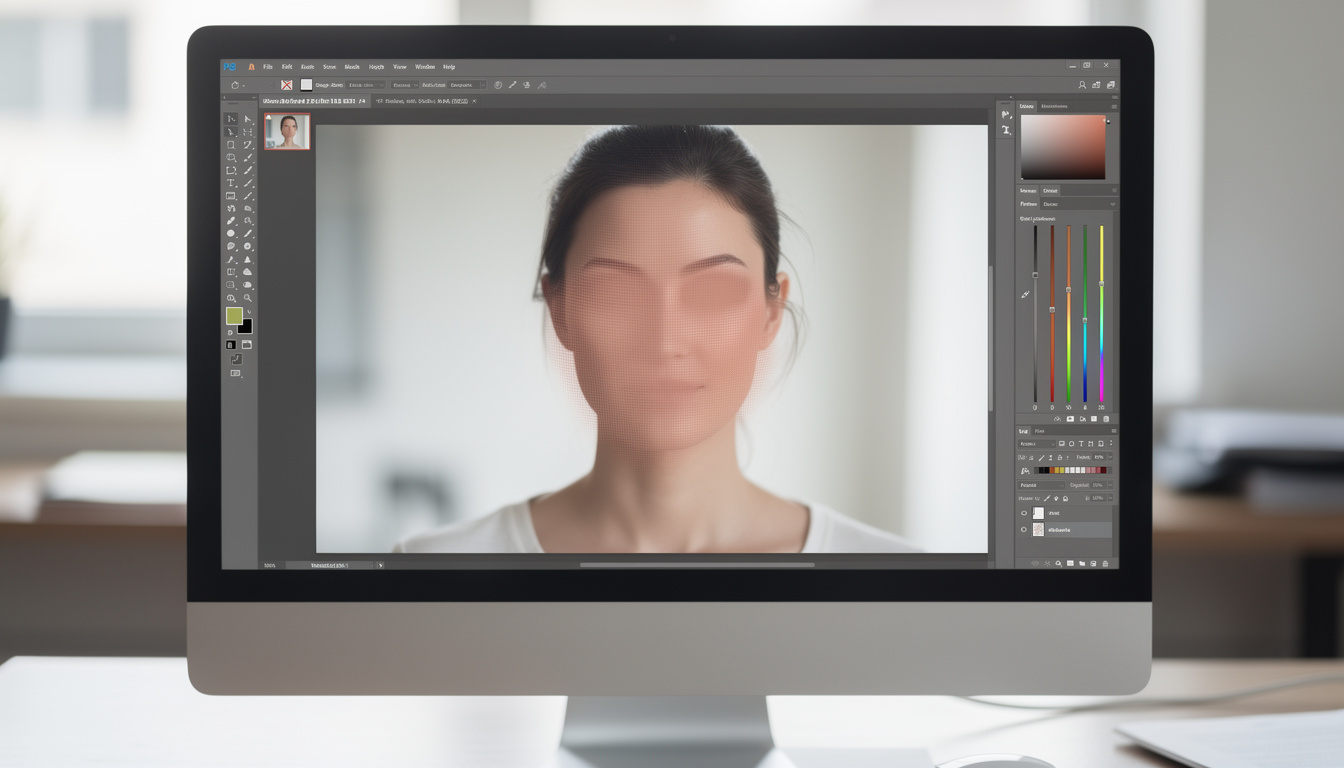
Les logiciels professionnels tels que Photoshop ou GIMP offrent des fonctionnalités bien plus avancées pour ceux qui désirent un contrôle total sur le processus de floutage.
Avec Photoshop, par exemple, vous pouvez créer des calques pour appliquer des effets de flou sans altérer l’image originale, permettant un travail non destructif. Voici les étapes pour flouter un visage :
- Ouvrez l’image dans Photoshop.
- Utilisez l’outil de sélection pour entourer la zone à flouter.
- Appliquez un filtre de flou (Flou gaussien ou autres) pour adoucir la sélection.
- Affinez le flou selon vos préférences et enregistrez.
Avec GIMP, la méthode est similaire, mais en utilisant le filtre de floutage après avoir sélectionné la zone à editer. Cette alternative gratuite est très efficace pour les utilisateurs qui ne veulent pas investir dans un logiciel payant.
Comparaison des outils de floutage
Pour vous aider à choisir le bon outil, voici un tableau récapitulatif des options disponibles :
| Outil | Type de Flou | Facilité d’utilisation | Coût |
|---|---|---|---|
| Fotor | Automatique | Très facile | Freemium |
| Canva | Manuel/Automatique | Facile | Freemium |
| Photoshop | Manuel | Intermédiaire | Payant |
| GIMP | Manuel | Difficile | Gratuit |
En choisissant l’outil qui correspond le mieux à vos besoins, vous serez en mesure de flouter des visages avec précision et facilité.
Flouter un visage depuis votre smartphone
La plupart des utilisateurs préfèrent utiliser leur smartphone pour gérer leurs photos. Heureusement, de nombreuses applications mobiles permettent de flouter des visages rapidement.
Par exemple, si vous avez un iPhone, la fonction « Mode Portrait » vous permet de flouter l’arrière-plan tout en capturant une photo. Après la prise de vue, vous pouvez encore ajuster le flou grâce à la fonctionnalité « Contrôle de la profondeur » dans l’application Photos.
Pour les utilisateurs Android, des applications comme Snapseed ou PicsArt offrent des outils de floutage intuitifs. Un simple pincement du doigt sur l’écran peut créer des effets de flou étonnants sur vos photos. Voici comment procéder sur Snapseed :
- Ouvrez votre image dans l’application Snapseed.
- Sélectionnez l’outil « Flou ».
- Ajustez la zone de flou souhaitée à l’aide des pointeurs disponibles.
Cela fait de votre smartphone un véritable studio de retouche photo, à portée de main !
Applications à considérer pour flouter des visages
Pour ceux qui cherchent des options spécifiques sur mobile, voici quelques applications recommandées pour flouter efficacement :
- 💡 FaceTune2 : Parfaite pour le floutage instantané des portraits.
- 💡 YouCam Perfect : Offre un flou intelligent basé sur l’IA.
- 💡 Blur Image : Spécialisée uniquement dans le floutage, cette application est très simple d’utilisation.
Comment flouter juste une partie d’une photo ?
Pour flouter une zone spécifique, utilisez un outil de pinceau disponible dans de nombreux logiciels et applications qui permet de sélectionner la zone souhaitée pour appliquer le flou.
Quel est le meilleur outil gratuit pour flouter un visage ?
Facepixelizer est excellent pour un floutage simple, tandis que GIMP offre plus de contrôle en termes d’édition.
Est-il possible d’enlever le flou d’une photo (déflouter) ?
Il est généralement impossible de restaurer les détails d’une photo floue, bien que certaines applications puissent améliorer légèrement la netteté.