
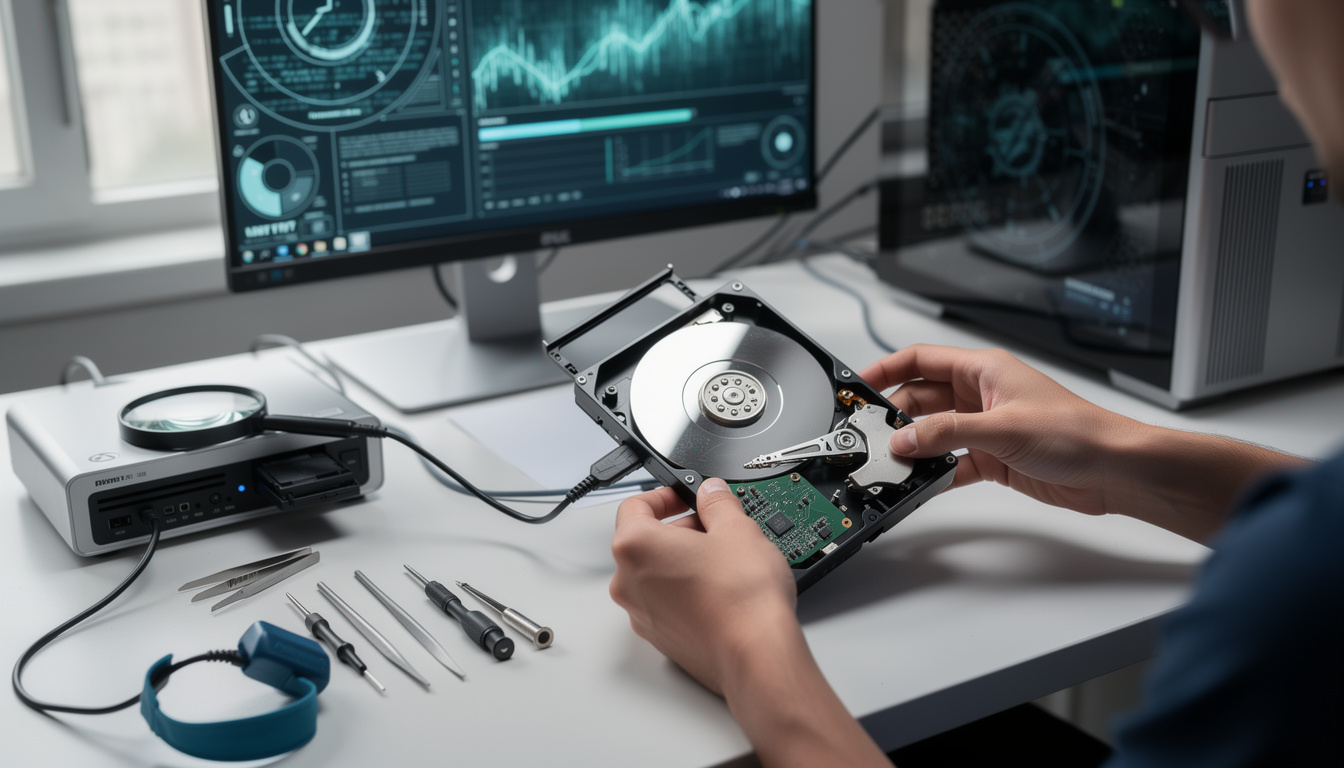
Lorsque votre disque dur externe fait des siennes, il peut être tentant de céder à la panique face à la perte potentielle de fichiers importants. Les disques durs externes, ces précieux compagnons de travail, sont souvent utilisés pour stocker des documents essentiels, des souvenirs inestimables ou des projets en cours. Hélas, même les meilleurs d’entre eux peuvent tomber en panne. Mais pas de panique ! Cet article vous guidera à travers plusieurs méthodes pratiques et efficaces pour récupérer des données d’un disque dur externe endommagé. Vous apprendrez à identifier les signes de dysfonctionnement, à effectuer un diagnostic approprié et à appliquer des techniques de récupération adaptées.
Identifier les signes d’un disque dur externe défectueux
Avant de plonger dans les méandres de la récupération de données, il est crucial d’identifier si votre disque dur externe souffre réellement de problèmes. Vous vous demandez comment ? Regardons de plus près les signes visibles de dysfonctionnement.
Les principaux symptômes
- 🔊 Bruits inhabituels : Si vous commencez à entendre des clics ou des grondements étranges, cela indique souvent un problème mécanique en cours.
- 📉 Détection lente ou absence de détection : Votre disque dur met du temps à démarrer ou n’est pas détecté par l’ordinateur ? Cela mérite d’être vérifié.
Il est essentiel d’analyser ces symptômes avant de prendre des mesures correctives. Vous allez vous poser la question : quelles sont les causes de ces dysfonctionnements ? Elles peuvent être variées.
Les causes fréquentes de pannes de disques durs
Les erreurs de disque dur peuvent résulter de plusieurs facteurs communs :
- 💔 Dommages physiques : Un choc accidentel ou un mauvais branchement peut endommager le disque.
- 🖥️ Erreurs logicielles : Des fichiers corrompus ou des secteurs défectueux peuvent produire des erreurs entraînant la perte de données.
Avant d’agir, il est primordial de bien analyser la situation. Il est déconseillé de tenter d’accéder à un disque endommagé sans avoir évalué sérieusement l’importance des données à récupérer. Certaines informations peuvent être irremplaçables et pourraient nécessiter l’assistance d’un professionnel pour une récupération efficace.
Que faire avant d’essayer de récupérer les données?
Vous avez compris que votre disque dur externe est défectueux et que des données précieuses sont en péril. Que faire maintenant ? Voici quelques conseils pratiques à suivre avant de vous lancer dans la récupération de données.
1. Arrêter d’utiliser le disque immédiatement
Il peut sembler contre-intuitif, mais continuer à utiliser le disque dur peut aggraver la situation. Des essais répétés d’accès à un disque endommagé pourraient entraîner une perte permanente de données. Il est donc essentiel de ne pas négliger ce point.
2. Évaluer l’importance des données
Chaque donnée n’a pas la même valeur. Posez-vous la question : mes fichiers sont-ils irremplaçables ? Si certaines informations sont cruciales, cela peut influencer votre choix de méthode de récupération. En effet, dans des situations extrêmes, le fait de consulter un expert pourrait s’avérer nécessaire.
Un diagnostic approfondi de votre disque dur doit être effectué. Pour cela, vous pourriez envisager de passer par des outils de diagnostic disques durs pour réaliser un scan initial et comprendre l’ampleur des dégâts.
Méthodes de récupération de données d’un disque dur externe défectueux
Vous avez décidé d’agir et de récupérer les précieuses données de votre disque ? Plusieurs méthodes vous attendent, allant des outils intégrés de Windows à des logiciels spécialisés. Que vous soyez novice ou expert, voici les techniques les plus efficaces pour récupérer vos fichiers.
Application de l’outil Windows CHKDSK
Si votre disque dur est détecté, une méthode initiale que je recommande est d’utiliser l’outil CHKDSK (Check Disk) de Windows. Cet utilitaire est conçu pour vérifier l’intégrité d’un disque et corriger certaines erreurs. Voici comment procéder :
- 📂 Cliquez sur le menu Démarrer, tapez « cmd », faites un clic droit sur Invite de commandes et choisissez « Exécuter en tant qu’administrateur ».
- ⌨️ Tapez la commande suivante : chkdsk [lettre du disque]: /f /r et appuyez sur Entrée.
- 🕑 Patientez pendant que l’outil analyse et corrige les erreurs. Cela peut demander un certain temps.
Notez cependant que CHKDSK n’est pas infaillible. Si les dommages au disque sont physiques, cette méthode pourrait ne pas suffire. Dans ce cas, le recours à un logiciel de récupération s’avère judicieux.
Recourir à des logiciels de récupération de données
Si votre disque dur externe est toujours détecté par l’ordinateur, utiliser des logiciels comme PartitionAssistant Recovery peut vous apporter une aide précieuse. Voici un guide concis pour son utilisation :
- 🔽 Téléchargez et installez PartitionAssistant Recovery.
- 📉 Sélectionnez le disque dur défectueux pour lancer l’analyse.
- 🔄 Après l’analyse, choisissez les fichiers que vous souhaitez récupérer et cliquez sur « Récupérer ».
Pour ceux d’entre vous qui sont à la recherche d’une solution plus poussée, je recommande également l’analyse par le logiciel MyRecover, qui est idéal pour différents scénarios de perte de données, y compris suite à une attaque de virus.
Réparation matérielle et solutions avancées
Dans le cas où aucune des solutions logicielles n’aboutit, il peut être nécessaire d’envisager des réparations matérielles pour votre disque dur. Cela peut sembler complexe, mais voici quelques techniques que vous pourriez utiliser.
Remplacer le boîtier du disque dur
Il se peut que le problème ne soit pas avec le disque dur lui-même, mais avec son boîtier. Dans ce cas, voici comment tester cette hypothèse :
- 🛒 Achetez un boîtier de remplacement adapté à votre disque dur (2,5 ou 3,5 pouces).
- 🔧 Ouvrez le boîtier défectueux et retirez le disque dur.
- 💻 Installez le disque dur dans le nouveau boîtier et branchez-le à votre ordinateur.
Utiliser une station d’accueil de disque dur
Si le remplacement du boîtier ne donne pas de résultat, envisagez de brancher votre disque via une station d’accueil. Cela vous permettra de connecter directement le disque à votre ordinateur via USB.
- 🛒 Achetez une station d’accueil compatible avec votre type de disque dur.
- 💻 Insérez le disque dur dans la station d’accueil et branchez-la à votre ordinateur.
Ces méthodes sont conçues pour vous donner une meilleure chance d’accéder à vos fichiers. Toutefois, si votre disque dur présente des dommages physiques sévères, il serait préférable de consulter un professionnel pour éviter toute perte de données définitive.
Comment éviter la perte de données d’un disque dur externe ?
Une fois que vous avez récupéré vos fichiers, il est essentiel de mettre en place des mesures de prévention. En effet, la perte de données n’est pas une fatalité. Voici quelques conseils pour améliorer la sécurité de vos fichiers à l’avenir.
- 🗂️ Sauvegardez régulièrement vos données sur différents supports (cloud et disque local).
- 🛡️ Utilisez la fonction d’éjection sécurisée avant de déconnecter votre disque dur.
- 🔍 Surveillez l’état de votre disque et exécutez régulièrement des diagnostics avec un logiciel approprié.
| Conseil | Description |
|---|---|
| 🔄 Sauvegarde | Multipliez les copies de vos données pour réduire le risque de perte définitive. |
| 📏 Éjection sécurisée | Utilisez toujours l’éjection par le système pour éviter la corruption du fichier. |
| ⚙️ Diagnostic régulier | Effectuez des vérifications de votre disque pour anticiper d’éventuels problèmes. |
Comment récupérer les données sur un disque dur externe qui ne fonctionne plus ?
Si votre disque est endommagé physiquement, utilisez un utilitaire de diagnostic pour tenter de forcer le montage. Si aucune méthode ne fonctionne, un professionnel peut vous aider.
Comment puis-je récupérer les données d’un disque dur externe non reconnu ?
Commencez par vérifier les branchements. Si le disque est reconnu par le gestionnaire de périphériques mais pas par l’explorateur, accordez-lui une nouvelle lettre de lecteur.
Quelle est la meilleure méthode de récupération de données ?
Pour des pertes graves, un logiciel spécialisé comme MyRecover ou PartitionAssistant Recovery est recommandé car ces outils offrent des scans approfondis.